Benachrichtigungen
Festlegen, wer die Benachrichtigungs-E-Mails Ihrer Organisation erhält und welchen Betreff sie tragen
Bestimmte Ereignisse lösen eine E-Mail an die Administratoren Ihrer Organisation aus. Unter Organisationseinstellungen → Allgemein → Benachrichtigungen legen Sie fest, welche dieser E-Mails verschickt werden, wer sie erhält und welchen Betreff sie tragen. Sie brauchen dafür die Berechtigung Organisationseinstellungen verwalten.
E-Mail-Richtlinie
Unter E-Mail-Richtlinie wählen Sie, welche E-Mails mit Inhalten Ihrer Organisation DeutschlandGPT verlassen dürfen. Das betrifft:
- Ergebnisse geplanter Aufgaben und die Hinweise auf fehlgeschlagene Durchläufe,
- E-Mails zu Workflows, etwa zu einem fehlgeschlagenen Durchlauf,
- E-Mails, die Workflows oder der Chat über einen verbundenen Dienst senden: eine Mail über Gmail oder Outlook und eine Aktion, bei der der Dienst Personen eine E-Mail schickt, etwa ein Kalendertermin mit Teilnehmenden, eine öffentliche Zendesk-Antwort oder eine Stripe-Rechnung, die dem Kunden per E-Mail zugeht. Ob eine solche Aktion eine E-Mail auslöst, entscheiden ihre Eingaben beim Ausführen: Ein Termin ohne Teilnehmende, eine interne Zendesk-Notiz oder eine automatisch abgebuchte Stripe-Rechnung zählt nicht als E-Mail.
| Stufe | Was erlaubt ist |
|---|---|
| Kein E-Mail-Versand | Keine dieser E-Mails. Integrationen, die E-Mails versenden können, sind vollständig gesperrt (siehe unten). |
| Nur verschlüsselt | Nur E-Mails, die für jeden Empfänger mit S/MIME verschlüsselt werden können. Aktionen, deren E-Mail der Anbieter selbst schreibt (z. B. Kalendereinladungen), und E-Mails an Empfänger ohne Zertifikat sind gesperrt. |
| Uneingeschränkt | Alle E-Mails, verschlüsselt, wenn jeder Empfänger ein Zertifikat hat. |
Unter Kein E-Mail-Versand ist jede Integration, die E-Mails versenden kann, vollständig gesperrt, etwa Gmail, Outlook, Google Kalender, Outlook Kalender, Zendesk oder Stripe. Sie kann nicht verbunden werden, und eine bestehende Verbindung ist nicht nutzbar, auch nicht zum Lesen, Suchen oder für Entwürfe: nicht im Chat, nicht in Workflows und nicht in geplanten Aufgaben. In den Integrationen steht bei ihr „Gesperrt: E-Mail-Versand deaktiviert“ mit dem Grund. Bestehende Verbindungen werden nicht gelöscht und funktionieren wieder, sobald ein Administrator eine andere Stufe wählt. Unter den anderen Stufen bleibt die Integration nutzbar; gesperrt sind dort nur die Aktionen, die die Stufe nicht erlaubt.
Unter der Auswahl steht, welche Integrationen und Aktionen die gewählte Stufe sperrt. Anmelde-, Passwort- und Einladungs-E-Mails werden immer versendet – verschlüsselt, wenn ein Zertifikat hinterlegt ist. Auch die E-Mails weiter unten auf dieser Seite (Lizenz- und Kontingentanfragen, Info über neue Modelle) und Rechnungen gehen unter jeder Stufe hinaus.
Bevor eine strengere Stufe gespeichert wird, zeigt DeutschlandGPT die Workflows und geplanten Aufgaben, die danach nicht mehr wie bisher laufen, mit ihren Eigentümern. Wird ein Lauf gesperrt, steht im Verlauf: „Diese Aktion wurde von einem Admin Ihrer Organisation gesperrt. Bitte wenden Sie sich an Ihren Admin.“ Ein Workflow-Schritt, den die Stufe sperren würde, zeigt das schon im Workflow-Editor. Wird ein Workflow-Lauf auf diese Weise gesperrt, erhält sein Eigentümer außerdem immer eine E-Mail mit diesem Satz und einem Link zum Workflow, ohne Namen und ohne Inhalt, auch unter „Kein E-Mail-Versand“ und auch, wenn der Workflow keine Fehler-E-Mails sendet. Wie alle E-Mails eines Workflows zählt sie zur täglichen Höchstzahl seiner Benachrichtigungen.
Wessen Organisation über einen Workflow entscheidet: Bei einer Aktion einer Integration, etwa dem Senden einer E-Mail oder dem Anlegen eines Termins, und bei einem eigenen Server gelten die Einstellungen der Organisation der Person, deren Verbindung der Schritt nutzt. Bei HTTP-Anfragen, authentifizierten Anfragen und Code gelten die Einstellungen der Organisation des Workflow-Eigentümers, auch wenn ein Kollege den Lauf startet.
Ein Workflow-Lauf, eine Chat-Antwort und eine geplante Aufgabe lesen diese Einstellungen einmal, wenn sie beginnen, und behalten sie bis zu ihrem Ende. Eine Änderung gilt ab dem nächsten Lauf.
Jede Änderung steht mit altem und neuem Wert und der Person im Audit-Log.
Eigene Integrationen & Code
Drei Schalter legen fest, ob Funktionen genutzt werden dürfen, bei denen DeutschlandGPT nicht feststellen kann, ob und wohin dabei Informationen gesendet werden:
- Eigene Server: eigene MCP-Server und WebDAV-Server, in Workflows und im Chat,
- Ausführung von Code: von der KI geschriebener Code, also der Code-Knoten in Workflows, der Code-Modus und die Sandbox im Chat,
- HTTP-Anfragen: Anfragen an frei gewählte Adressen, also der HTTP-Request-Knoten, authentifizierte Anfragen und das Abrufen von Webseiten durch die KI. Ausgeschaltet kann die KI keine Webseiten mehr abrufen, auch nicht als Teil der Websuche, weil sie über eine abgerufene Adresse Informationen weitergeben könnte; die Suche selbst bleibt verfügbar. Auch direkte Aufrufe der Schnittstelle einer verbundenen Integration durch die KI bleiben dann gesperrt, damit sie die Aktionen der Integration nicht umgehen kann.
Beim Einschalten erscheint ein Hinweis, den Sie bestätigen: Wir können diese Funktionen nicht absichern: Wir können nicht feststellen, ob und wohin dabei Informationen gesendet werden und ob dafür ein Vertrag besteht. Setzen Sie sie nur ein, wenn die Ausgaben der KI geprüft werden – darauf, dass keine vertraulichen Informationen enthalten sind oder vertrauliche Informationen nach § 203 StGB und Ihren berufsspezifischen Vorgaben ausreichend geschützt sind. Jede Änderung steht im Audit-Log.
Solange die E-Mail-Richtlinie nicht „Uneingeschränkt“ ist, sperrt DeutschlandGPT Anfragen mit Zugangsdaten an die Versand-Schnittstellen bekannter E-Mail-Dienste (etwa Gmail, Microsoft Graph, SendGrid, Mailgun, Postmark, Amazon SES), auch über HTTP-Request-Knoten, authentifizierte Anfragen und den Code-Modus. Vollständig greift die Richtlinie trotzdem nur, wenn HTTP-Anfragen und Eigene Server ausgeschaltet sind: Über einen eigenen Server oder einen anderen Dienst kann eine E-Mail sie umgehen.
S/MIME-Zertifikate
Auf dieser Seite hinterlegen Administratoren die Zertifikate, mit denen E-Mails Ihrer Organisation verschlüsselt werden:
- Gateway der Organisation: Betreibt Ihre Organisation ein Verschlüsselungs-Gateway, hinterlegen Sie dessen Zertifikat. Mitglieder ohne eigenes Zertifikat erhalten E-Mails dann an das Gateway verschlüsselt.
- Zertifikate für externe Adressen: Für eine Adresse außerhalb Ihrer Organisation, etwa eines Mandanten, hinterlegen Sie dessen Zertifikat einmal. Jede E-Mail und jeder Versand über Gmail oder Outlook an diese Adresse wird damit verschlüsselt. Das Zertifikat muss die Adresse nennen. Auch Mitglieder können unter Kontoeinstellungen → Sicherheit ein Zertifikat für eine externe Adresse einreichen. Es wird erst verwendet, wenn ein Administrator es hier bestätigt: Es steht als Ausstehend oben in der Liste und wird mit Bestätigen übernommen. Die Administratoren erhalten dazu eine E-Mail, die weder die Adresse noch das Mitglied nennt. Ein Klick auf den Eintrag zeigt den Fingerabdruck; gleichen Sie ihn vor dem Bestätigen mit dem Empfänger ab. Ersetzen und entfernen können Zertifikate nur Administratoren.
Sobald für einen Empfänger ein Zertifikat hinterlegt ist, gilt in jeder Organisation: Eine E-Mail über Gmail oder Outlook an mehrere Empfänger, von denen nur einige ein Zertifikat haben, wird nicht versendet. Senden Sie sie dann getrennt an die Empfänger mit und ohne Zertifikat. Beim Hochladen eines Zertifikats weist die Seite darauf hin.
Mitglieder laden ihr eigenes Zertifikat unter Kontoeinstellungen → Sicherheit hoch. Ein Zertifikat, das in den nächsten 30 Tagen abläuft, ist markiert; sein Inhaber erhält 30 und 7 Tage vor dem Ablauf eine E-Mail. Ein abgelaufenes Zertifikat wird nicht mehr verwendet. Hochladen und Entfernen stehen im Audit-Log.
Die drei Benachrichtigungs-E-Mails
| Schalter | Wann sie verschickt wird | |
|---|---|---|
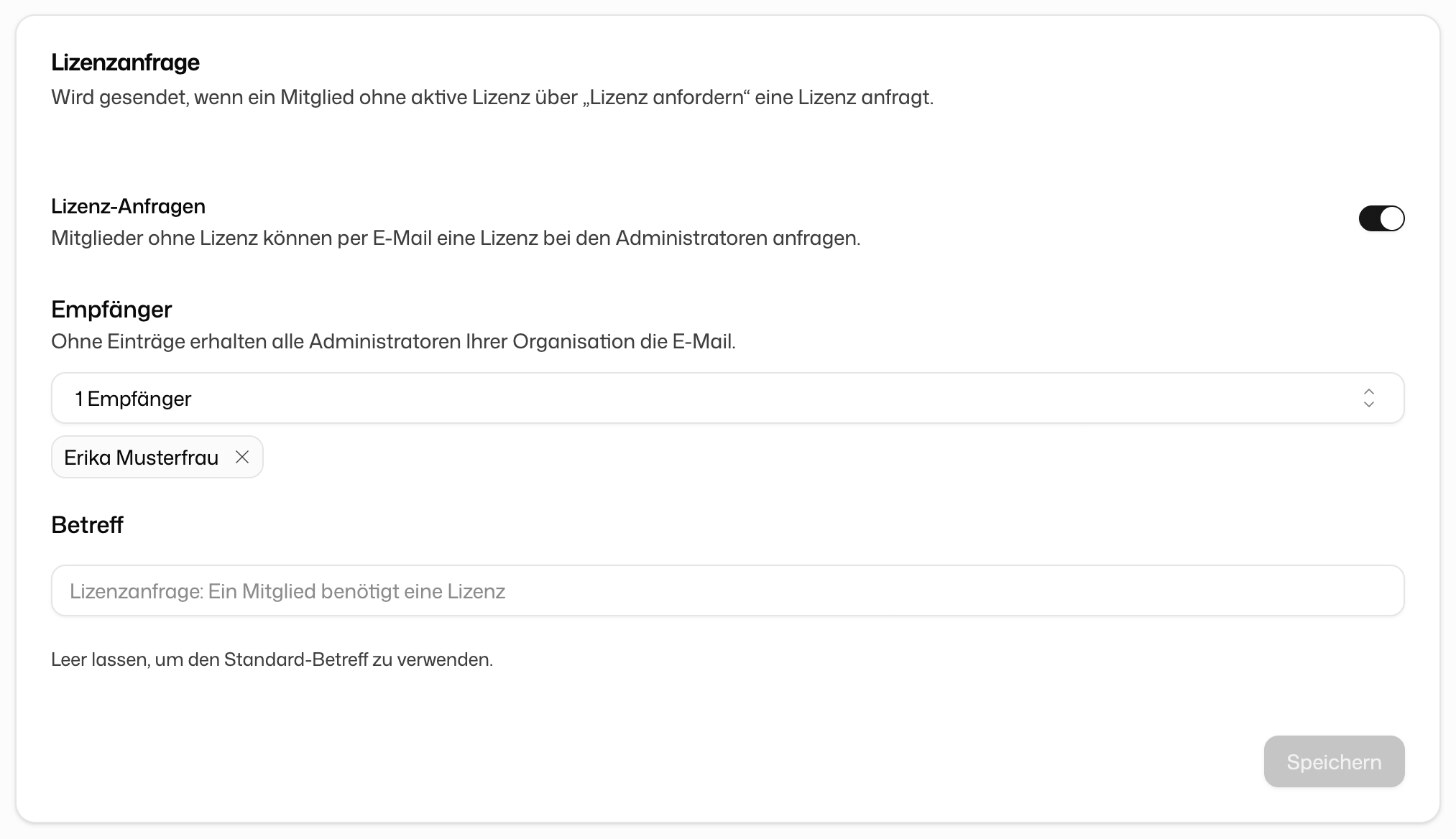
| Lizenzanfrage | Lizenz-Anfragen | Ein Mitglied ohne Lizenz fragt über „Lizenz anfordern“ eine an |
| Budget-Anfrage | Budget-Anfragen | Ein Mitglied hat sein monatliches KI-Budget erreicht und bittet um mehr |
| Neue KI-Modelle | Info über neue Modelle | Ein neues KI-Modell ist verfügbar, damit Sie es gezielt für Ihre Mitglieder freischalten |
Schalten Sie Lizenz-Anfragen oder Budget-Anfragen aus, können Mitglieder diese Anfrage auch nicht mehr per E-Mail stellen.
Empfänger wählen
Ohne Einträge erhalten alle Administratoren Ihrer Organisation die E-Mail (Alle Administratoren (Standard)). Soll sie stattdessen an bestimmte Personen gehen, suchen Sie unter Empfänger nach Mitgliedern und fügen Sie sie hinzu.
Sie können auch eine Gruppe wählen. Dann erhalten alle Mitglieder der Gruppe die E-Mail, auch Personen, die der Gruppe erst später beitreten. Die Mitglieder werden bei jedem Versand neu ermittelt.
Betreff festlegen
Tragen Sie unter Betreff einen eigenen Text ein, etwa damit sich die E-Mails leichter filtern lassen. Bleibt das Feld leer, gilt der Standard-Betreff. Klicken Sie zum Schluss auf Speichern.