Integrationen
Steuern, welche Integrationen in Ihrer Organisation verfügbar sind und was sie tun dürfen
Legen Sie unter Organisationseinstellungen → Werkzeuge & Integrationen → Integrationen die Grundeinstellung für jede Integration fest. Was Sie hier wählen, gilt für jedes Mitglied. Ausnahmen für eine Gruppe oder eine einzelne Person legen Sie auf deren eigener Seite fest. Sie brauchen die Berechtigung Organisationseinstellungen verwalten.
Integrationen ein- oder ausschalten
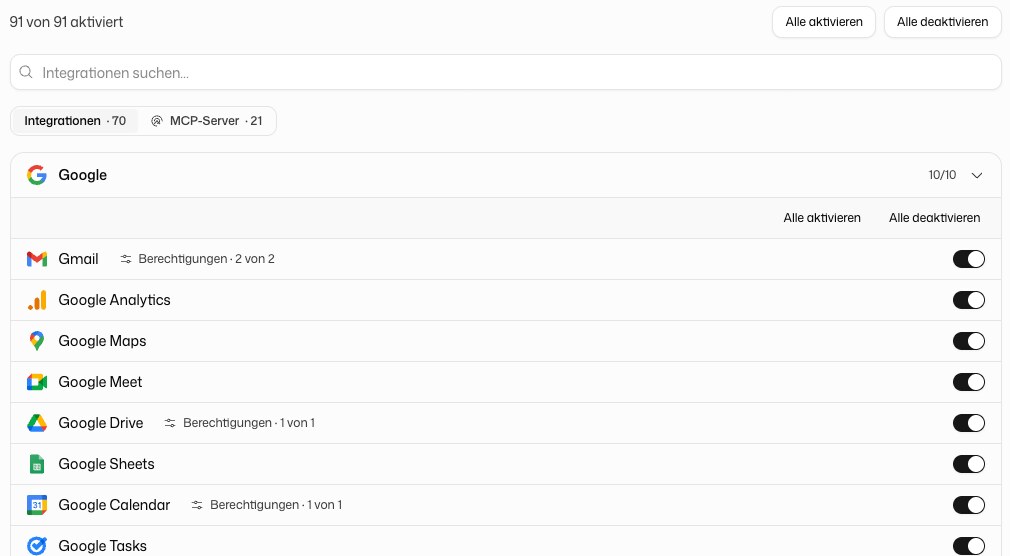
Jede Integration hat einen Schalter. Ist er hier aus, steht die Integration keinem Mitglied zur Verfügung, für dessen Gruppe oder Person keine Ausnahme gilt. Die Zusammenfassung oben zeigt, wie viele Integrationen aktiviert sind, etwa „12 von 40 aktiviert“.
Die Integrationen stehen in einer Tabelle mit den Spalten Integration, Anbieter, Berechtigungen und Verfügbarkeit. Integrationen suchen… filtert nach Namen und Anbieter, ein Klick auf eine Spaltenüberschrift sortiert. Über die Filter Anbieter (etwa Microsoft, Google oder Atlassian) und Verfügbarkeit grenzen Sie die Liste ein. Alle aktivieren und Alle deaktivieren oben schalten alle Integrationen auf einmal. Ist ein Anbieter gefiltert, schaltet die Leiste über der Tabelle alle Integrationen dieses Anbieters.
Hat Ihre Organisation eigene MCP-Server, gibt es zusätzlich den Filter Art mit Integrationen und MCP-Server. MCP-Server tragen das Abzeichen MCP und werden genauso ein- und ausgeschaltet.
Festlegen, was eine Integration tun darf
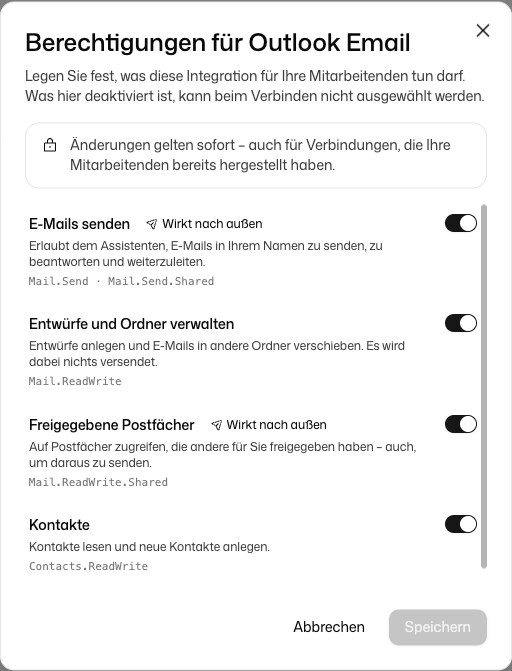
Viele Integrationen können mehr als lesen, etwa E-Mails senden, Kalendertermine verwalten oder Vorgänge bearbeiten. Klicken Sie in der Zeile einer Integration auf Berechtigungen · x von y, um Berechtigungen für … zu öffnen, und schalten Sie ab, was Ihre Mitglieder nicht tun sollen. Berechtigungen mit dem Hinweis Wirkt nach außen verändern etwas im verbundenen Dienst.
- Was hier abgeschaltet ist, können Mitglieder beim Verbinden der Integration nicht auswählen. Sie sehen, dass Ihre Organisation es deaktiviert hat.
- Änderungen gelten sofort, auch für Verbindungen, die Ihre Mitglieder bereits hergestellt haben.
Wie Mitglieder beim Verbinden Berechtigungen auswählen, steht unter Integrationen.
Ausnahmen für Gruppen und einzelne Mitglieder
Die Grundeinstellung gilt für alle. Für eine Ausnahme öffnen Sie eine Gruppe unter Gruppen oder ein Mitglied unter Mitglieder und nutzen den Abschnitt Modelle & Integrationen. Dort setzen Sie jede Integration auf An, Aus oder Erben. So können Sie etwa für die Gruppe „Alle Administratoren“ alles eingeschaltet lassen, während der Rest der Organisation nur wenige Integrationen erhält.
Später hinzukommende Integrationen
Diese Seite zeigt, was es heute gibt. Ob eine Integration, die DeutschlandGPT künftig veröffentlicht, sofort verfügbar ist, entscheidet der Schalter Neue Integrationen automatisch aktivieren unter Werkzeug-Richtlinien. Den aktuellen Wert zeigt diese Seite über der Tabelle an, mit dem Link In Werkzeug-Richtlinien ändern. Er ist standardmäßig eingeschaltet, eine neue Integration steht Ihrer Organisation also sofort zur Verfügung.
Schalten Sie ihn aus, startet jede ab dann veröffentlichte Integration gesperrt und erscheint hier ausgeschaltet, bis Sie sie freigeben. Alle deaktivieren allein erreicht das nicht: Dieser Klick schaltet die Integrationen ab, die es in diesem Moment gibt, und sagt nichts über die, die später hinzukommen.