Gruppen
Personen zu Gruppen bündeln, um Inhalte zu teilen, Rollen zuzuweisen und Modelle und Integrationen zu steuern
Gruppen bündeln Personen, damit Sie etwas einmal für alle erledigen statt Person für Person. Sie nutzen Gruppen, um Spezialanwendungen, Dokumentenordner, Skills oder MCP-Server zu teilen, um Empfänger für Benachrichtigungen festzulegen, um Rollen oder Lernkurse zuzuweisen und um Modelle und Integrationen ein- oder auszuschalten. Gruppen verwalten Sie unter Organisationseinstellungen → Mitglieder & Zugriff → Gruppen.
Gruppenliste
Die Tabelle zeigt jede Gruppe mit Name, der Zahl ihrer Mitglieder und dem Typ. Über Gruppen durchsuchen … finden Sie eine Gruppe nach Name oder Beschreibung, der Filter Typ zeigt nur System- oder nur Eigene Gruppen. Ein Klick auf eine Zeile öffnet die Gruppe. Das Menü … am Ende der Zeile bietet Bearbeiten und bei eigenen Gruppen Löschen.
Systemgruppen
Zwei Gruppen werden automatisch angelegt. Sie lassen sich weder bearbeiten noch löschen:
| Gruppe | Mitglieder |
|---|---|
| Alle Administratoren | Enthält automatisch jeden Nutzer mit der Rolle Admin |
| Alle Benutzer | Enthält automatisch jeden aktiven Nutzer der Organisation |
Diese Gruppen halten sich selbst aktuell. Mitglieder kommen hinzu oder fallen weg, sobald Nutzer aktiviert, deaktiviert werden oder ihre Rolle wechselt.
Gruppe anlegen
Klicken Sie auf Gruppe erstellen, um eine eigene Gruppe anzulegen, zum Beispiel Vertrieb oder Entwicklung.
- Name: Pflichtfeld. Kennzeichnet die Gruppe auf der gesamten Plattform.
- Beschreibung: freiwillig, bis zu 1.024 Zeichen.
Mitglieder verwalten
Klicken Sie auf Mitglieder verwalten, um Personen hinzuzufügen oder zu entfernen. Die Mitgliedertabelle zeigt Name und E-Mail jeder Person und kennzeichnet den Ersteller der Gruppe. Über das Menü neben einem Mitglied entfernen Sie es aus der Gruppe.
Ist SCIM aktiv, zeigt die Seite SCIM-Gruppenverwaltung aktiv. Gruppen und ihre Mitglieder kommen dann aus Ihrem Identity Provider und werden dort verwaltet. Siehe SSO & SCIM.
Modelle und Integrationen für eine Gruppe
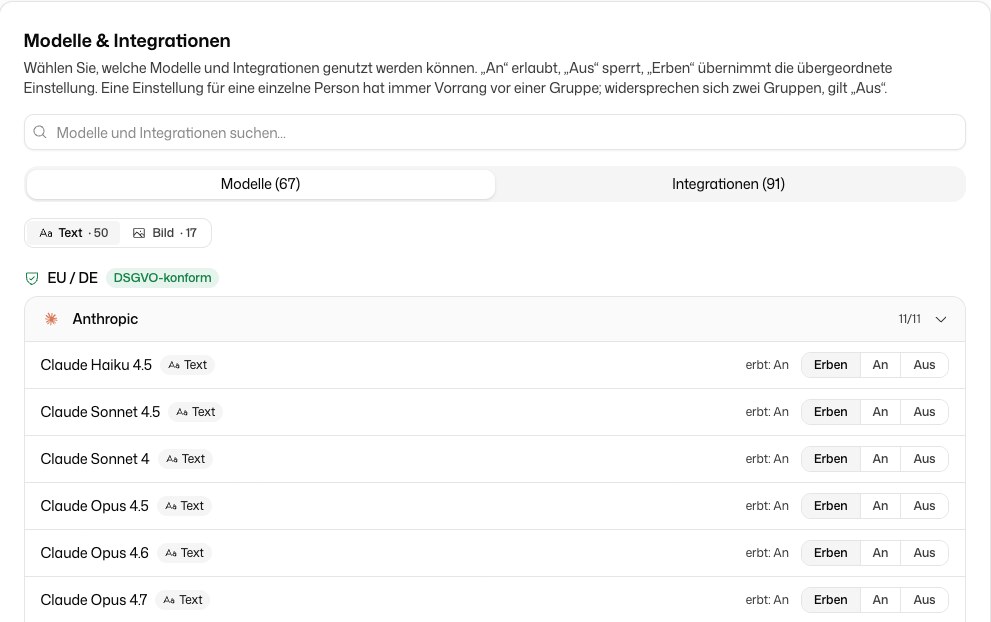
Jede Gruppenseite hat den Abschnitt Modelle & Integrationen. Dort legen Sie für diese Gruppe Ausnahmen von den Vorgaben der Organisation fest, je Modell und je Integration:
- An erlaubt es für die Gruppe.
- Aus sperrt es für die Gruppe.
- Erben übernimmt die Einstellung der Ebene darüber. Der Hinweis „erbt: …“ zeigt, was gerade gilt.
Widersprechen sich zwei Gruppen einer Person, gewinnt Aus. Eine Einstellung für eine einzelne Person auf der Seite Mitglieder geht Gruppeneinstellungen immer vor. Die Vorgaben selbst legen Sie unter KI-Modelle und Integrationen fest.
Gruppe löschen
Wählen Sie im Menü … der Gruppe Löschen oder klicken Sie unten auf der Gruppenseite auf Gruppe löschen. Das ist endgültig.
Mit dem Löschen einer Gruppe entfällt alles, was über sie gewährt wurde. Inhalte, die nur mit dieser Gruppe geteilt waren, sind für ihre früheren Mitglieder nicht mehr erreichbar.