Erste Schritte
Konto erstellen, anmelden und das erste KI-Gespräch starten, egal ob als Einzelperson, Team-Admin oder Unternehmensnutzer.
Wählen Sie den Weg, der zu Ihnen passt. Als Einzelperson sind Sie in unter einer Minute im Chat. Team- und Enterprise-Admins richten zuerst einen gemeinsamen Workspace ein.
Anmelden oder Konto erstellen
Öffnen Sie DeutschlandGPT. Es gibt eine einzige Anmeldeseite. Haben Sie bereits ein Konto, werden Sie angemeldet, andernfalls wird eines für Sie erstellt.
- Google, Apple oder Microsoft: ein Klick mit dem jeweiligen Konto.
- E-Mail: Geben Sie Ihre E-Mail-Adresse ein und klicken Sie auf Weiter. Im nächsten Schritt geben Sie Ihr Passwort ein und klicken auf Weiter mit Passwort.
Nutzt Ihre Organisation Single Sign-On, geben Sie einfach Ihre geschäftliche E-Mail-Adresse ein. DeutschlandGPT erkennt die Domain und leitet Sie zur Anmeldeseite Ihres Unternehmens weiter.
Chat starten
Nach der Anmeldung landen Sie in einem neuen Chat, das Eingabefeld ist bereits aktiv. Einfach lostippen.
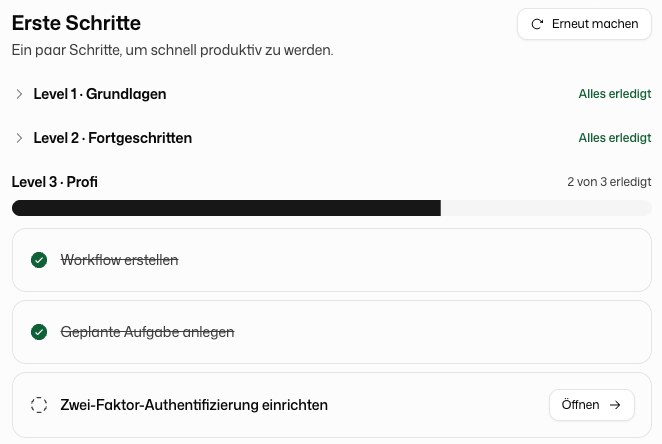
Neue Nutzerinnen und Nutzer begrüßt außerdem die Checkliste Erste Schritte. Sie führt in drei Leveln durch den Einstieg: Grundlagen, Fortgeschritten und Profi, etwa die erste Chat-Nachricht, die persönlichen Einstellungen, eine Spezialanwendung, eine Integration oder die Zwei-Faktor-Authentifizierung. Ein Level wird frei, sobald das vorige erledigt ist. Die Checkliste finden Sie jederzeit unter Einstellungen → Erste Schritte.
Die Startseite der Organisationseinstellungen
Organisationseinstellungen öffnet eine Übersicht mit einer Kachel für jeden Bereich, den Ihre Rolle öffnen darf, gruppiert wie die Seitenleiste. Jede Kachel zeigt neben dem Zweck des Bereichs, wie er gerade eingestellt ist, etwa wie viele Lizenzen vergeben sind oder ob alle Apps erlaubt sind.
- Braucht Aufmerksamkeit steht oben und listet, was gerade auf Sie wartet, zum Beispiel Mitglieder ohne Lizenz, abgelaufene Einladungen, Administratoren ohne Zwei-Faktor-Authentifizierung oder eine offene Zahlung. Ist nichts offen, steht dort Alles in Ordnung: nichts wartet auf Sie.
- Einstellungen durchsuchen… (oder
⌘K/Strg+K) findet einen Bereich oder eine einzelne Einstellung und springt direkt dorthin. - Was Ihre Organisation festgelegt hat zeigt Mitgliedern die Vorgaben, die für sie gelten, etwa wie lange Dialoge aufbewahrt werden oder ob Zwei-Faktor-Authentifizierung Pflicht ist, und unter Ihre Administration die Personen, an die sie sich wenden können. Administratorinnen und Administratoren finden dieselbe Karte unter den Kacheln als So sehen Mitglieder Ihre Einstellungen.
Wie Sie DeutschlandGPT nutzen können
DeutschlandGPT ist mehr als ein Chatfenster. Je nach Arbeitsweise erreichen Sie dieselbe sichere KI über verschiedene Oberflächen. Alle laufen über ein Konto, sodass Ihre Gespräche, Modelle und Organisationseinstellungen überall gleich bleiben.
| Produkt | Wofür es gedacht ist |
|---|---|
| Chat | Die zentrale Web-App: mit führenden KI-Modellen sprechen, Dateien anhängen, den Verlauf durchsuchen und Arbeit in Projekten organisieren. |
| Workflows | Ein visueller No-Code-Builder für automatisierte, mehrstufige Abläufe, zeitgesteuert oder auf Abruf. |
| Integrationen | Konnektoren für Slack, Microsoft Teams, Confluence, Jira, Google Workspace und mehr, damit die KI Ihre Daten durchsuchen kann. |
| Platform API | Eine OpenAI-kompatible REST-API, um die Modelle von DeutschlandGPT in eigene Anwendungen einzubinden. |
| Microsoft-Office-Add-ins | DeutschlandGPT direkt in Word, Excel, Outlook und weiteren Office-Anwendungen, organisationsweit ausgerollt. |
| Mobile App | iOS- und Android-Apps für den Chat unterwegs. Admins können den mobilen Zugriff organisationsweit aktivieren oder sperren. |
| Desktop-App | Native Apps für Windows, macOS und Linux mit tieferer Einbindung ins Betriebssystem. |
Nächste Schritte
Lernen Sie die Chat-Oberfläche, die Modellauswahl, Anhänge und den Gesprächsverlauf kennen.
Wiederkehrende Aufgaben mit dem visuellen Workflow-Builder automatisieren.
Confluence, Slack, Teams und andere Tools verbinden, damit die KI Ihre Daten durchsuchen kann.
KI-Funktionen von DeutschlandGPT in eigene Anwendungen einbinden.