Integrationen
Externe Dienste verbinden, damit die KI deren Inhalte in Ihren Konversationen durchsuchen und verwenden kann
Verbinden Sie einen Dienst, und die KI antwortet direkt aus Ihren eigenen Daten: Confluence-Artikel, Jira-Tickets, E-Mails, Kalendertermine und vieles mehr. Ihre Verbindungen verwalten Sie unter Einstellungen → Konto → Integrationen.
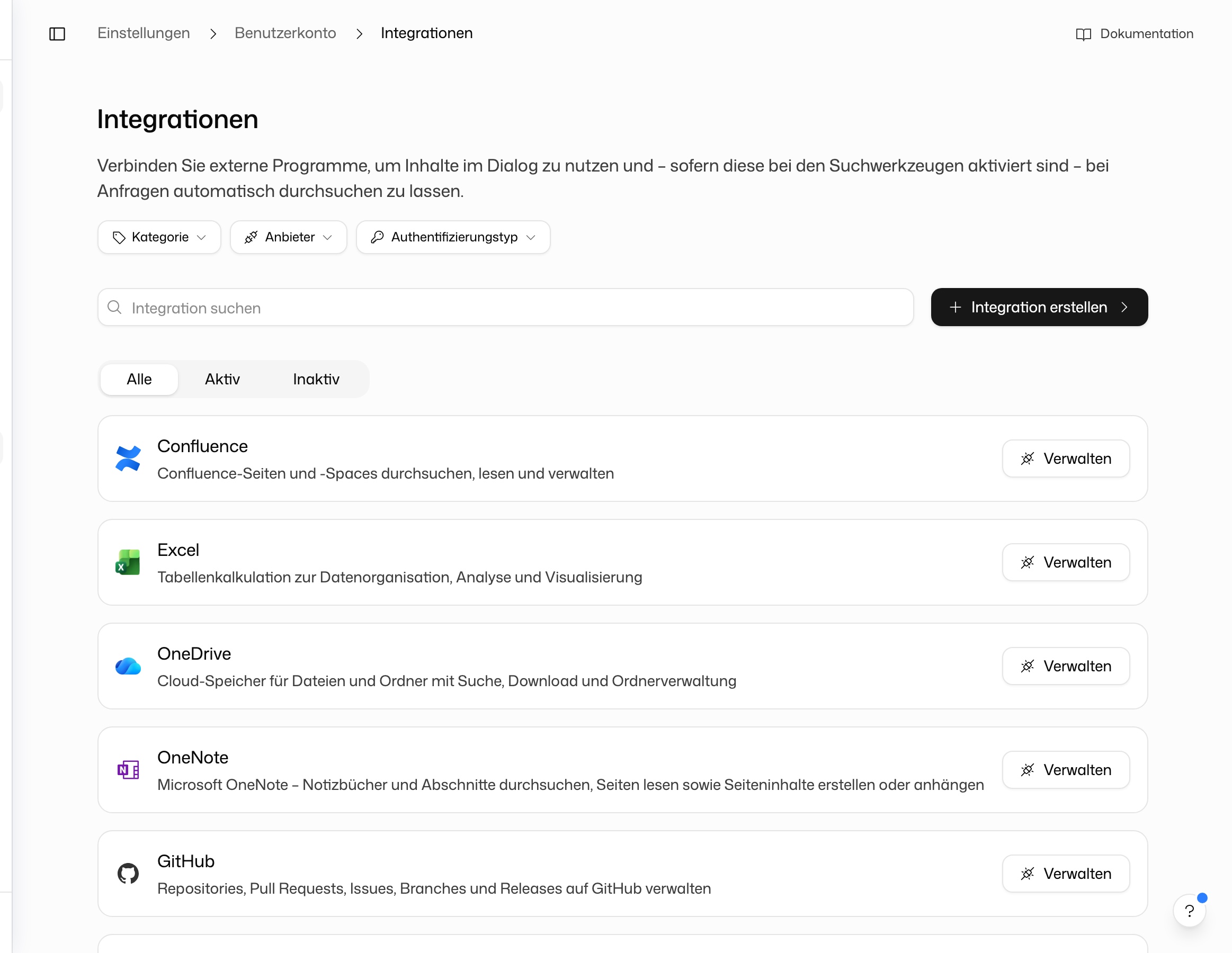
Integration finden
Die Übersicht zeigt alle Integrationen, die Ihre Organisation erlaubt. Grenzen Sie sie mit den Reitern Alle, Aktiv und Inaktiv, dem Suchfeld und den Filtern Kategorie, Anbieter, Authentifizierungstyp und Herkunft ein. Sobald Sie eine Verbindung haben, zeigt die Karte Verbunden. Eine Kennzeichnung zeigt, woher ein Eintrag kommt: Integriert bei den fertigen Integrationen, Externer MCP-Server bei einem MCP-Server, WebDAV bei einem WebDAV-Konnektor.
Die vollständige Liste der Dienste finden Sie unter Workflows → Integrationen.
Integration verbinden
Integration öffnen
Klicken Sie auf der Karte der Integration auf Verwalten. Die Detailseite zeigt Ihre Verbindungen und die Verfügbaren Aktionen der Integration.
Verbindung hinzufügen
Klicken Sie auf Verbindung hinzufügen. Je nach Dienst melden Sie sich beim Anbieter an oder geben einen API-Schlüssel ein. Die Verbindung erhält alle Berechtigungen, die Ihre Organisation für diese Integration erlaubt.
Berechtigungen selbst wählen (optional)
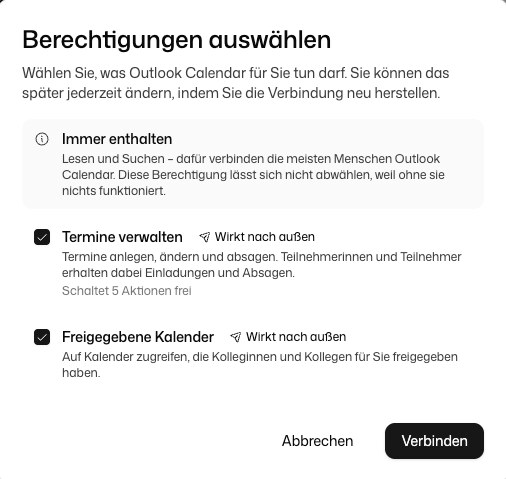
Bei Diensten, die mehr als lesen können, öffnet der Pfeil neben Verbindung hinzufügen die Option Mit ausgewählten Berechtigungen verbinden. Im Dialog Berechtigungen auswählen legen Sie dann selbst fest, was die Integration für Sie tun darf. Lesen und Suchen sind Immer enthalten. Alles darüber hinaus, etwa E-Mails senden oder Termine verwalten, schalten Sie einzeln ein. Berechtigungen mit dem Hinweis Wirkt nach außen verändern etwas im verbundenen Dienst. Klicken Sie auf Verbinden, um fortzufahren.
Berechtigungen, die Ihre Organisation abgeschaltet hat, zeigen Von Ihrer Organisation deaktiviert und lassen sich nicht auswählen. Nach dem Verbinden zeigt die Detailseite unter Erlaubte Berechtigungen, was Sie freigegeben haben. Um später weitere zu erteilen, nutzen Sie Neu verbinden, um weitere Berechtigungen zu erteilen.
Jeder Connector ist eine eigene Verbindung, auch innerhalb von Microsoft 365 oder Google. Wer Outlook verbindet, hat damit noch nicht SharePoint verbunden. Schließen Sie eine Verbindung im selben Browser ab, in dem Sie sie begonnen haben, und ohne lange Pause. Schlägt sie nach der Anmeldung beim Anbieter fehl, klicken Sie erneut auf Verbinden.
Berechtigungen beim Verbinden wählen
Die Microsoft- und Google-Connectoren, Slack, Jira, Confluence und GitHub bieten benannte Berechtigungen wie E-Mails senden, Freigegebene Postfächer oder Dateien ändern. Lassen Sie eine Berechtigung weg, funktioniert die Verbindung für alles andere weiter. Ohne E-Mails senden kann die KI zum Beispiel Ihr Postfach lesen und durchsuchen und Entwürfe vorbereiten, aber nicht senden. Die Anbieter bieten keinen Weg, die Berechtigungen einer bestehenden Verbindung zu ändern. Verbinden Sie neu, um anders zu wählen.
Ihre Organisation kann eine Berechtigung für alle, für eine Gruppe oder für einzelne Personen abschalten. Das gilt auch für bereits bestehende Verbindungen.
Connectoren mit API-Schlüssel, Datenbanken und die meisten anderen Drittanbieter haben diese Auswahl nicht, weil ihre Anbieter Zugriff nur ganz oder gar nicht gewähren.
Wie die KI eine Integration nutzt
Damit die KI einen verbundenen Dienst im Chat durchsucht, schalten Sie im Menü Werkzeuge den Agentenmodus ein und setzen das Häkchen bei der Quelle. Bevor die KI in einem verbundenen Dienst etwas verändert, etwa eine E-Mail sendet, bittet sie Sie, den Schritt freizugeben, sofern Sie diese Art von Aktion nicht ohne Nachfrage erlaubt haben. Siehe Werkzeuge.
Eine bestimmte Datei wählen Sie selbst über Aus Integrationen anhängen im +-Menü aus, zum Beispiel aus Confluence, SharePoint oder von einem WebDAV-Server.
Findet die KI Ihre Daten nicht, prüfen Sie der Reihe nach: Die Integration ist verbunden, der Agentenmodus ist eingeschaltet, die Integration ist in der Liste des Agentenmodus angehakt, und Ihre Organisation erlaubt den Connector. Meldet das Menü Werkzeuge, dass das gewählte Modell keine Werkzeuge unterstützt, wechseln Sie zu einem Modell, das es tut.
Mehrere Verbindungen zu einem Dienst
Sie können einen Dienst mehrfach verbinden, zum Beispiel zwei Postfächer oder zwei Confluence-Sites. Im Agentenmodus durchsucht die KI dann alle und nennt, aus welchem Konto ein Treffer stammt. Meinen Sie nur eine, nennen Sie sie in Ihrer Nachricht. Vor dem Schreiben oder Senden fragt die KI, welche Verbindung gemeint ist. In der Liste des Agentenmodus lassen sich einzelne Verbindungen auch abwählen.
Jira und Confluence: die Atlassian-Site wählen
Hat Ihr Atlassian-Konto Zugriff auf mehrere Sites, wählen Sie die Site nach der Anmeldung bei Atlassian aus. Die Seite zeigt jede Site mit Namen und Adresse und markiert die, die Sie bereits verbunden haben. Für eine zweite Site verbinden Sie erneut und wählen die andere.
Um eine bestehende Jira- oder Confluence-Verbindung auf eine andere Site desselben Atlassian-Kontos umzustellen, klicken Sie auf der Detailseite der Integration bei der Verbindung auf Site ändern. Eine neue Anmeldung ist nicht nötig, und Workflows und Chats, die die Verbindung nutzen, behalten sie und arbeiten ab dann mit der neuen Site. Die Site ändern kann nur, wer die Verbindung angelegt hat. In Workflows ausgewählte Projekte, Bereiche und Filter gehören zur alten Site, prüfen Sie diese Schritte nach einer Änderung.
Integrationen teilen
Für selbst erstellte Konnektoren (zum Beispiel ein MCP-Server wie Statista oder eine WebDAV-Verbindung) gibt es zwei getrennte Arten des Teilens:
- Server oder Konnektor teilen (Definition): Empfänger sehen die Integration in ihrer Liste und nutzen sie mit ihren eigenen Zugangsdaten. Das Teilen erfolgt über das Menü der Integration in der Übersicht.
- Zugangsdaten teilen (API-Schlüssel): Empfänger nutzen Ihren Schlüssel, ohne ihn je zu sehen. Das Teilen erfolgt pro Verbindung über das Menü auf der Detailseite der Integration.
Beispiel: Sie legen den Statista-MCP-Server an und teilen den Server, damit Ihr Team ihn sieht. Zusätzlich teilen Sie den API-Schlüssel, damit alle die Zugangsdaten der Organisation nutzen, ohne sie einzusehen. Beide Freigaben werden unabhängig voneinander verwaltet und lassen sich jederzeit wieder beenden.
Auf den Karten sehen Sie Zugangsdaten geteilt, wenn Sie Ihre Zugangsdaten teilen, und Nutzt geteilte Zugangsdaten, wenn Sie die einer anderen Person verwenden.
Eigene Integration anlegen
Mit den passenden Berechtigungen legen Sie hier einen eigenen Konnektor an. MCP-Server erstellen fügt einen MCP-Server hinzu (siehe Eigene MCP-Server). Der Pfeil daneben (Weitere Verbindungstypen) bietet WebDAV / Nextcloud (siehe WebDAV).
Zugangsdaten teilen Sie innerhalb Ihrer Organisation mit Personen oder Gruppen, über Teilen auf der Verbindung. Das geht bei Verbindungen mit API-Schlüssel und bei OAuth-Verbindungen. Bei OAuth handeln die Empfänger unter Ihrem Konto beim Anbieter, und trennen Sie die Verbindung, funktioniert sie für alle Empfänger nicht mehr.
Verbindungen in Workflows
Eine Verbindung gehört der Person, die sie angelegt hat. Ein Workflow darf sie benutzen, sobald Sie sie in einem seiner Knoten auswählen. Einen Workflow zu teilen teilt Ihre Zugangsdaten nicht: Empfänger können den Workflow ausführen, sehen Ihren Schlüssel aber nicht und können die Verbindung nicht in ihren eigenen Chats nutzen.
Soll ein Workflow Ihr Konto nicht mehr benutzen, entfernen Sie die Verbindung aus dem Knoten oder trennen sie auf der Integrationsseite. Trennen wirkt überall, wo die Verbindung genutzt wird. Neu verbinden legt eine neue Verbindung an. Öffnen Sie danach jeden betroffenen Workflow, wählen Sie die Verbindung in seinen Knoten erneut aus und veröffentlichen Sie ihn.
Microsoft-Dienste verbinden (SharePoint, Outlook, Teams)
Die Microsoft-365-Integrationen melden sich über Microsoft an. Je nach Tenant-Einstellungen Ihrer Organisation braucht das Verbinden einen zusätzlichen Schritt.
Admin-Freigabe könnte erforderlich sein. Manche Organisationen verlangen, dass ein Microsoft-Entra-Administrator DeutschlandGPT einmalig freigibt, bevor jemand Microsoft-Integrationen verbinden kann. Die Detailseite einer Microsoft-Integration zeigt dafür einen Link. Scheitert Ihre Verbindung mit dem Fehler „Admin-Freigabe erforderlich“, leiten Sie diesen Link mit Link kopieren oder An Admin mailen an Ihre IT weiter. Dort meldet sich jemand an und erteilt die angeforderten Berechtigungen einmal für die ganze Organisation.
Diese Freigabe gilt für die Microsoft-Connectoren, die Ihre Organisation zu diesem Zeitpunkt aktiviert hat. Kommen später weitere hinzu, öffnet der Administrator den Link erneut. Meldet die KI fehlenden Zugriff, obwohl die Verbindung besteht, fehlt meist noch diese Freigabe.
Die SharePoint-Dateiauswahl braucht eine zusätzliche Berechtigung. Fragt die Auswahl nach einer Administratorzustimmung, leiten Sie den angezeigten Link an Ihren Microsoft-Administrator weiter und versuchen es nach der Freigabe erneut.
Nicht mehr funktionierende Integration reparieren
Liefert eine Integration keine Ergebnisse mehr oder meldet einen Authentifizierungsfehler, ist der Zugriff meist abgelaufen oder widerrufen worden. Die Verbindung zeigt dann Neu verbinden erforderlich. Löschen Sie die Verbindung über Löschen in ihrem Menü und klicken Sie erneut auf Verbindung hinzufügen. Hängen pausierte Workflows an einer getrennten Verbindung, bietet die Verbindung Neu verbinden & fortsetzen an: Ihr Konto wird neu verbunden, die Workflows werden auf die neue Verbindung umgestellt und fortgesetzt.
Häufige Ursachen:
- Ihre Organisation hat die Berechtigungen der App im Identitätsanbieter widerrufen.
- Sie haben Ihr Passwort geändert oder die MFA für diesen Dienst neu eingerichtet.
- Der Zugriff ist nach längerer Inaktivität abgelaufen.
- Ein Administrator hat DeutschlandGPT aus der Liste der genehmigten Apps entfernt.
Erscheint eine Google-Verbindung nicht, obwohl Ihr Google-Konto DeutschlandGPT aufführt, wurde auf Googles Zustimmungsseite ein Kästchen nicht angehakt. Verbinden Sie neu und haken Sie alle an.