Sprache, Eingabe & Ansicht
Oberflächensprache, Spracheingabesprache, Farbschema, Schlichten Modus und das Verhalten der Enter-Taste für Ihr Konto festlegen
Unter Einstellungen → Sprache, Eingabe & Ansicht legen Sie fest, wie DeutschlandGPT aussieht, welche Sprache es spricht und wie sich das Eingabefeld verhält. Jede Einstellung hier wirkt sofort, ganz ohne Speichern. In welcher Sprache die KI antwortet, stellen Sie unter Modell-Präferenzen ein.
Oberflächensprache ändern
Wählen Sie Ihre Sprache unter Oberflächensprache. Die gesamte Oberfläche wechselt sofort.

Spracheingabesprache festlegen
Die Spracheingabesprache sagt der Spracherkennung, welche Sprache sie erwarten soll, wenn Sie eine Nachricht diktieren. Automatisch erkennt die Sprache selbst, liegt aber gelegentlich daneben. Sprechen Sie immer dieselbe Sprache, wählen Sie sie aus, dann wird die Erkennung deutlich genauer.

Farbschema wechseln
Wählen Sie unter Ansicht im Auswahlfeld Hell, Dunkel oder System. System übernimmt die Einstellung Ihres Betriebssystems und wechselt automatisch mit, wenn sich diese ändert.

Die Dunkelmodus-Variante bestimmt, wie der Dunkelmodus aussieht: Graphit ist kühl getönt, Kohle (OLED) ist reines Schwarz und spart auf OLED-Displays Strom. Im hellen Modus hat sie keine Wirkung.
Schlichter Modus und Enter-Taste
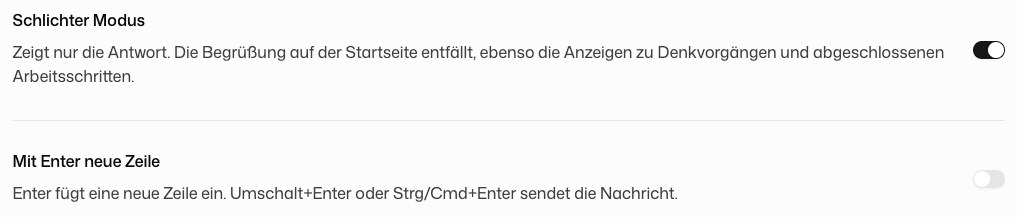
Der Schlichte Modus zeigt nur die Antwort. Die Begrüßung auf der Startseite entfällt, ebenso die Anzeigen zu Denkvorgängen und abgeschlossenen Arbeitsschritten. Ein fehlgeschlagener Schritt bleibt sichtbar.
Mit Enter neue Zeile tauscht die Tasten im Eingabefeld: Enter fügt einen Zeilenumbruch ein, Umschalt+Enter oder Strg/Cmd+Enter sendet die Nachricht. Standardmäßig ist die Option aus. Beide Einstellungen gehören zu Ihrem Konto und gelten daher auch in anderen Browsern, auf anderen Rechnern und in der Desktop-App.
Sie suchen das Standardmodell oder die Sprache, in der die KI antwortet? Beides finden Sie unter Präferenzen, nicht hier.