Berechtigungen
Festlegen, wann DeutschlandGPT nachfragen muss, bevor es aus Ihren verbundenen Diensten liest oder dort schreibt, und was ohne Nachfrage laufen darf.
Einstellungen → Berechtigungen ist die Seite für die Frage „Warum fragt es mich ständig?“. Hier legen Sie fest, wofür DeutschlandGPT Sie jedes Mal fragen muss und was ohne Nachfrage laufen darf. Was Sie hier einstellen, gilt in allen Dialogen.
Die Seite betrifft nur Aktionen in verbundenen Diensten und in der Sandbox. Eingebaute Funktionen von DeutschlandGPT, etwa Dateien erstellen oder Bilder erzeugen, fragen nie nach. Ob Sie sie nutzen dürfen, entscheidet Ihre Rolle.
Standard
Drei Zeilen legen die Grundeinstellung für alles fest, was Sie weiter unten nicht abweichend einstellen:
| Einstellung | Betrifft | Optionen |
|---|---|---|
| Aus verbundenen Diensten lesen | E-Mails durchsuchen, Dateien öffnen, Termine ansehen | Immer erlauben, Jedes Mal fragen |
| In verbundene Dienste schreiben | E-Mails senden, Dateien hochladen, Tickets ändern | Immer erlauben, Jedes Mal fragen, Nie erlauben |
| Websites aus der Sandbox aufrufen | Externe Seiten abrufen, während Code ausgeführt wird | Jedes Mal fragen, Nie erlauben |
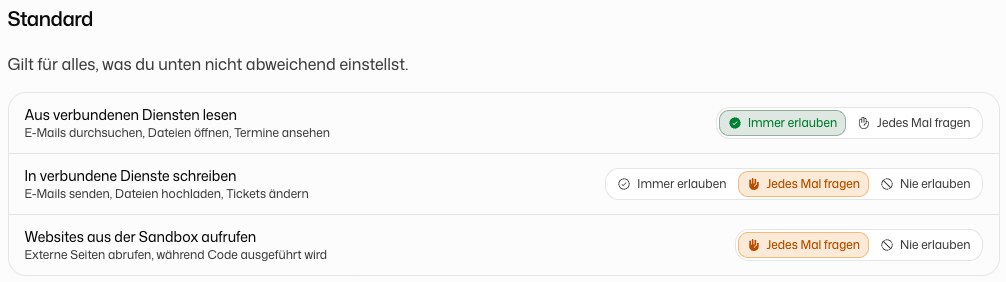
Bei Jedes Mal fragen zeigt der Chat vor der Aktion eine Freigabekarte. Siehe Aktionen freigeben.
Verbundene Dienste
Unter dem Standard steht jeder verbundene Dienst mit seinem aktuellen Zustand, etwa Folgt dem Standard oder Alles immer erlaubt. Ein Klick auf einen Dienst öffnet seine eigenen Einstellungen:
- Ganzer Dienst: eine Einstellung für alle Aktionen dieses Dienstes.
- Lesende Aktionen und Schreibende Aktionen: eine Einstellung für jede einzelne Aktion. Eine einzelne Aktion überschreibt die Einstellung für den ganzen Dienst.
So können Sie das Modell zum Beispiel Ihr Outlook-Postfach ohne Nachfrage lesen lassen, während es vor jeder gesendeten E-Mail weiterhin fragt.
Wählen Sie auf einer Freigabekarte im Chat Immer erlauben, landet die Freigabe ebenfalls hier. Um sie zurückzunehmen, stellen Sie die Aktion wieder auf Jedes Mal fragen.
Browser
Nutzen Sie die Browser-Erweiterung, listet dieser Bereich die Browser-Aktionen, die Sie mit Immer erlauben für alle Dialoge freigegeben haben. Entfernen Sie einen Eintrag, um wieder gefragt zu werden. Was Sie nur für einen Dialog erlaubt haben, steht hier nicht, denn es endet mit diesem Dialog.
Erlaubte Websites
Die Hosts in dieser Liste darf die Sandbox ohne Nachfrage aufrufen. Geben Sie einen Hostnamen ohne https://, Pfad oder Port ein und klicken Sie auf Hinzufügen. Ein Eintrag wie *.example.com erlaubt die Domain und alle ihre Subdomains.
Geplante Aufgaben
Eine geplante Aufgabe läuft, ohne dass jemand vor dem Bildschirm sitzt, und fragt deshalb nicht nach. Nie erlauben gilt aber auch dort. Soll eine Aufgabe nie E-Mails senden oder in einem Dienst etwas ändern, stellen Sie diesen Dienst oder das Schreiben allgemein auf Nie erlauben.