Rollen
Rollen erstellen und verwalten, um zu steuern, was Mitglieder in Ihrer Organisation tun können
Rollen legen fest, was Mitglieder in DeutschlandGPT dürfen. Ein Mitglied kann mehrere Rollen haben. Berechtigungen addieren sich: Gewährt irgendeine Rolle eines Mitglieds eine Berechtigung, hat das Mitglied sie. Rollen verwalten Sie unter Organisationseinstellungen → Mitglieder & Zugriff → Rollen.
Rollenliste
Die Tabelle zeigt jede Rolle mit Name, der Zahl ihrer Mitglieder und dem Typ. Über Rollen durchsuchen … finden Sie eine Rolle, der Filter Typ zeigt nur System- oder nur Eigene Rollen. Ein Klick auf eine Zeile öffnet die Rolle. Das Menü … am Ende der Zeile bietet Bearbeiten (bei einer Rolle, die sich nicht bearbeiten lässt, Ansehen) und bei eigenen Rollen Löschen.
Systemrollen
Zwei Rollen gibt es in jeder Organisation. Sie lassen sich nicht löschen:
| Rolle | Beschreibung |
|---|---|
| Admin | Vollzugriff, auch auf künftig hinzukommende Berechtigungen. Die Rolle kann nicht bearbeitet werden. |
| User | Die Standardrolle für normale Mitglieder. Ihre Berechtigungen können Sie ändern, die Rolle aber nicht löschen. |
Die Admin-Rolle zeigt die Hinweise System-Rolle und Nicht bearbeitbar. Brauchen Sie ähnliche Rechte, legen Sie eine neue Rolle an.
Eigene Rolle anlegen
Klicken Sie auf Rolle erstellen. Die neue Rolle öffnet sich, und Sie geben einen Namen und optional eine Beschreibung ein. Nach dem Speichern zeigt die Rollenseite die Berechtigungen und die Mitglieder, die diese Rolle haben. Eigene Rollen können Sie jederzeit löschen, etwa über Löschen im Menü … der Rolle. Wer eine gelöschte Rolle hatte, verliert sie.
Berechtigungen festlegen
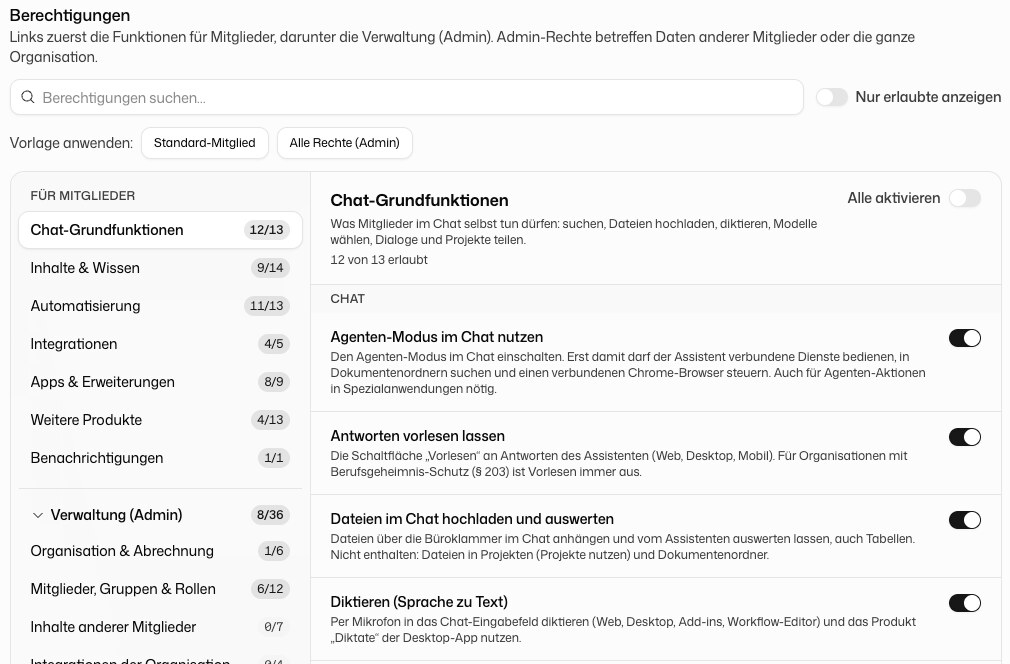
Der Berechtigungseditor hat zwei Bereiche:
- Für Mitglieder: Funktionen, die Mitglieder für ihre eigene Arbeit nutzen.
- Verwaltung (Admin): Rechte über Daten anderer Mitglieder oder die ganze Organisation. Dieser Bereich ist eingeklappt, bis Sie ihn aufklappen.
Jeder Bereich ist in Abschnitte gegliedert. Der Zähler neben einem Abschnitt, etwa „4 von 6 erlaubt“, zeigt, wie viele seiner Berechtigungen eingeschaltet sind. Alle aktivieren schaltet alle Berechtigungen eines Abschnitts ein.
Eine bestimmte Berechtigung finden Sie schnell über Berechtigungen suchen… oder mit Nur erlaubte anzeigen. Zu jeder Berechtigung steht im Editor eine kurze Erklärung.
Mit einer Vorlage beginnen
Vorlage anwenden: setzt eine Rolle in einem Schritt zurück:
- Standard-Mitglied: dieselben Rechte, die die vordefinierte Rolle User standardmäßig erhält.
- Alle Rechte (Admin): jede Berechtigung, die auf der Seite sichtbar ist, einschließlich aller Admin-Rechte.
Bevor sich etwas ändert, zeigt ein Dialog, wie viele Berechtigungen hinzukommen und wegfallen. Produkte, die für Ihre Organisation nicht freigeschaltet sind, bleiben unverändert.
Rolle zuweisen
Klicken Sie auf der Rollenseite unter Mitglieder auf Hinzufügen und wählen Sie Personen oder Gruppen. Bei einer Gruppe erhalten deren aktuelle Mitglieder die Rolle einmalig. Spätere Änderungen an der Gruppe wirken sich nicht auf die Rolle aus.
Um eine Rolle wieder wegzunehmen, klicken Sie in der Zeile des Mitglieds auf Rolle entziehen. Die Rollen eines einzelnen Mitglieds können Sie auch auf der Seite Mitglieder ändern.
Wenn eine Berechtigung fehlt
Eine fehlende Berechtigung erklärt sich nicht, sie blendet aus: Der Eintrag in der Seitenleiste fehlt, eine Schaltfläche fehlt oder ist ausgegraut, oder die Seite zeigt beim direkten Aufruf „nicht gefunden“ bzw. „Kein Zugriff“. Eine Schaltfläche „Zugriff anfragen“ gibt es nicht. Mitglieder wenden sich an eine Administratorin oder einen Administrator. Diese ergänzen die Berechtigung in einer ihrer Rollen oder weisen eine Rolle zu, die sie enthält. Ein Entzug wirkt sofort, auch für bereits angemeldete Personen. In der Desktop-App hängt das Ausführen von Befehlen auf dem eigenen Rechner in Cowork und in Code an „Code in der Desktop-App nutzen“. Wer Cowork, aber nicht Code hat, behält dort alle Datei- und Dokumentwerkzeuge, kann aber keine Befehle ausführen.
Eine Rolle legt fest, was eine Person grundsätzlich darf. Ob sie eine bestimmte Spezialanwendung, einen Ordner oder ein Projekt öffnen darf, entscheidet sich am Element selbst, siehe Einzelne Elemente teilen.
Nicht zu verwechseln mit Einstellungen → Berechtigungen im eigenen Konto: Dort legen Sie fest, was der Assistent in Ihrem Namen ohne Rückfrage tun darf. Mit Rollen hat das nichts zu tun.
Einzelne Elemente teilen
Spezialanwendungen, Skills, Dokumentenordner, Projekte, Workflows und Prompt-Vorlagen haben jeweils einen eigenen Freigabedialog (Teilen, in manchen Editoren Zugriff verwalten). Dort geben Sie einzelnen Nutzern oder Gruppen Zugriff:
| Stufe | Bedeutung |
|---|---|
| Bearbeiten | Darf das Element ändern und weiter teilen |
| Lesen | Darf es öffnen; bei einer Anwendung oder einem Skill: nutzen |
| Kein Zugriff | Kein Zugriff über diesen Eintrag |
Prompt-Vorlagen und geteilte Chats lassen sich nur lesend teilen. Ein verbundenes Integrationskonto wird als Kann verwenden geteilt.
Um ein einzelnes Element allen zur Verfügung zu stellen, teilen Sie es mit der Gruppe Alle Benutzer als Lesen. Dann kann die ganze Organisation genau diese Anwendung nutzen, ohne dass alle die Anwendungen ihrer Kolleginnen und Kollegen nutzen dürfen.
- Freigaben addieren sich, die stärkste gilt. Wer direkt Lesen und über eine Gruppe Bearbeiten hat, hat Bearbeiten.
- Eine Freigabe erfolgt immer am Element, in seinem Freigabedialog. Eine neue Gruppe ändert nichts, bis sie dort hinzugefügt wird.
- Teilen können nur die Eigentümerin bzw. der Eigentümer oder wer Bearbeiten hat, und nur wenn ihre Rolle das Teilen für diese Art von Element erlaubt (zum Beispiel „Spezialanwendungen teilen“). Sonst fehlt die Option.
Gesperrtes Konto oder gesperrte Organisation
Hat DeutschlandGPT ein Konto oder eine ganze Organisation gesperrt, kann sich die Person weiterhin anmelden. Jede Seite zeigt dann aber nur eine Karte mit der Überschrift Konto gesperrt oder Organisation gesperrt und dem Grund. Chat, API, Workflows und die Apps funktionieren nicht mehr. Anders als eine fehlende Berechtigung, die einzelne Einträge ausblendet, ersetzt die Karte alles.
Keine Administratorin und kein Administrator der Organisation kann eine Sperre aufheben, und Änderungen an Rollen oder Gruppen helfen nicht. Sperren verwaltet DeutschlandGPT zentral: Folgen Sie dem Hinweis auf der Karte oder wenden Sie sich an den Support. Organisationen mit Enterprise-Vertrag sehen einen Eintrag im Audit-Log. Als Handelnder steht dort DeutschlandGPT, und ein Eintrag zu einem einzelnen Mitglied wiederholt den Grund nicht, den dieses Mitglied angezeigt bekam.
Berechtigungsübersicht
Der Editor zeigt nur Berechtigungen für Produkte, die Ihre Organisation hat. Die Tabellen unten nennen die Berechtigungen, die jede Organisation sieht.
Für Mitglieder
Chat-Grundfunktionen
| Berechtigung | Was sie erlaubt |
|---|---|
| Internetsuche im Chat nutzen | Den Assistenten im Internet suchen und Webseiten lesen lassen |
| Dateien im Chat hochladen und auswerten | Dateien über die Büroklammer anhängen und auswerten lassen |
| Seite Generierte Dateien nutzen | Die Seite mit den Dateien, die der Assistent erzeugt hat |
| KI-Modell selbst auswählen | Im Chat ein anderes Modell wählen und eigene Standardmodelle festlegen |
| Diktieren (Sprache zu Text) | Per Mikrofon ins Eingabefeld diktieren |
| Antworten vorlesen lassen | Die Schaltfläche zum Vorlesen an Antworten |
| Agenten-Modus im Chat nutzen | Den Assistenten verbundene Dienste bedienen und Dokumentenordner durchsuchen lassen |
| Eigene Dialoge teilen | Einen Dialog per Link mit Personen der Organisation teilen |
| Eigene Dialoge öffentlich teilen | Einen Dialog über einen öffentlichen Link teilen, der ohne Konto funktioniert |
| Projekte nutzen | Chat-Projekte öffnen und darin arbeiten |
| Neue Projekte anlegen | Die Schaltfläche „Neues Projekt“ |
| Eigene Projekte teilen | Ein Projekt mit Personen oder Gruppen teilen |
| Glossar der Organisation im Chat anwenden | Das Glossar der Organisation in den eigenen Chats automatisch berücksichtigen |
Inhalte & Wissen
| Berechtigung | Was sie erlaubt |
|---|---|
| Eigene Dokumentenordner anlegen | Dokumentenordner anlegen und Dateien hineinladen |
| Dokumentenordner nutzen | Die Seite Dokumentenordner und die Ordnerauswahl im Chat |
| Eigene Dokumentenordner teilen | Einen Ordner mit Personen oder Gruppen teilen |
| Eigene Spezialanwendungen erstellen | Spezialanwendungen anlegen, duplizieren oder übernehmen |
| Spezialanwendungen nutzen | Eigene und geteilte Spezialanwendungen verwenden |
| Vorlagen-Galerie für Spezialanwendungen sehen | Die Vorlagen-Galerie durchsuchen |
| Eigene Spezialanwendungen teilen | Eine Anwendung mit Personen oder Gruppen teilen |
| Spezialanwendungen als Vorlage für die Organisation veröffentlichen | Eine eigene Anwendung in die Galerie der Organisation stellen |
| Eigene Skills erstellen | Skills anlegen oder hochladen |
| Eigene Skills teilen | Einen Skill mit Personen oder Gruppen teilen |
| Eigene Prompt-Vorlagen erstellen | Prompt-Vorlagen anlegen |
| Eigene Prompt-Vorlagen teilen | Eine Prompt-Vorlage teilen (Empfänger können sie lesen) |
Die Galerie-Berechtigungen sind bewusst von „Spezialanwendungen nutzen“ getrennt: Eine Rolle kann die Galerie durchsuchen, ohne eigene Anwendungen zu bauen. Um eine Vorlage zu übernehmen, braucht es zusätzlich „Eigene Spezialanwendungen erstellen“.
Automatisierung
| Berechtigung | Was sie erlaubt |
|---|---|
| Geplante Aufgaben anlegen und verwalten | Den Assistenten Aufgaben zeitgesteuert ausführen lassen |
| Workflows nutzen (Produkt öffnen) | Workflows öffnen und eigene sowie geteilte Workflows sehen |
| Eigene Workflows erstellen | Workflows anlegen, importieren oder duplizieren |
| Workflows bearbeiten | Eigene und mit Bearbeitungsrecht geteilte Workflows bearbeiten und veröffentlichen |
| Workflows ausführen | Workflows starten, abbrechen und Freigaben darin bestätigen |
| Eigene Workflows löschen | Selbst erstellte Workflows löschen |
| Eigene Workflows teilen | Einen Workflow mit Personen oder Gruppen teilen |
| Workflows als Vorlage für die Organisation veröffentlichen | Einen Workflow als Vorlage für die ganze Organisation speichern |
Integrationen
| Berechtigung | Was sie erlaubt |
|---|---|
| Eigene Integrationen verbinden und im Chat nutzen | Eigene Konten unter Konto → Integrationen verbinden und verwenden |
| MCP-Server nutzen | Eigene und geteilte MCP-Server nutzen |
| MCP-Server anlegen | Einen eigenen MCP-Server hinzufügen. Setzt „MCP-Server nutzen“ voraus |
| Eigene MCP-Server teilen | MCP-Server mit Personen oder Gruppen teilen |
Apps & Erweiterungen
| Berechtigung | Was sie erlaubt |
|---|---|
| Desktop-App nutzen | Anmeldung in der Desktop-App. Ohne diese Berechtigung ist keine Anmeldung möglich |
| Cowork in der Desktop-App nutzen | Mit Dateien in freigegebenen Ordnern auf dem eigenen Computer arbeiten |
| Code in der Desktop-App nutzen | In freigegebenen Projektordnern arbeiten und Befehle auf dem eigenen Computer ausführen |
| Word-Add-in nutzen | Anmeldung und Chat im Word-Add-in |
| Excel-Add-in nutzen | Anmeldung und Chat im Excel-Add-in |
| PowerPoint-Add-in nutzen | Anmeldung und Chat im PowerPoint-Add-in |
| Outlook-Add-in nutzen | Anmeldung und Chat im Outlook-Add-in |
| Chrome-Erweiterung und Browser-Steuerung nutzen | Die Chrome-Erweiterung und die Steuerung eines verbundenen Chrome-Browsers |
Cowork und Code setzen beide „Desktop-App nutzen“ voraus. So geben Sie den Zugriff auf lokale Dateien nur Beschäftigten, die dazu eingewiesen wurden.
Weitere Produkte
Enthält die Berechtigungen weiterer Produkte Ihrer Organisation, zum Beispiel Lernkurse absolvieren, sobald die Lernplattform aktiv ist.
Benachrichtigungen
| Berechtigung | Was sie erlaubt |
|---|---|
| Neuigkeiten (Changelog-Updates) sehen | Die Karte „Neuigkeiten“ in der Seitenleiste und die Neuigkeiten im Hilfe-Menü (?) |
Führen Sie Funktionen nur für ausgewählte Beschäftigte ein, können Sie diese Hinweise für einzelne Rollen ausblenden. Feedback, Hilfe und Störungsmeldungen bleiben sichtbar.
Verwaltung (Admin)
Organisation & Abrechnung
| Berechtigung | Was sie erlaubt |
|---|---|
| Organisationseinstellungen verwalten | Die zentralen Einstellungen der Organisation, darunter SSO, Integrationen und Datenaufbewahrung |
| KI-Modelle der Organisation verwalten | Festlegen, welche KI-Modelle verfügbar sind, und eigene Modelle anlegen |
| Abrechnung und Lizenzen verwalten | Lizenzen kaufen und zuweisen, Rechnungen herunterladen, Pay-as-you-go verwalten |
| Lizenzen zuweisen | Bereits gekaufte Lizenzen Mitgliedern zuweisen, entziehen oder in eine freie Lizenz einer anderen Stufe verschieben und die Nutzung jedes Mitglieds in Prozent sehen. Keine Käufe, Rechnungen oder Pay-as-you-go. Zusammen mit „Mitgliederliste einsehen“ vergeben |
| Nutzung aller Mitglieder einsehen | Nutzungsstatistiken ansehen und exportieren |
| Audit-Protokoll einsehen | Das Audit-Protokoll ansehen und exportieren (nur im Enterprise-Tarif) |
| Platform API nutzen und API-Schlüssel verwalten | Die Platform API öffnen und API-Schlüssel verwalten |
| Guthaben und Ausgabenlimits verwalten | Guthaben kaufen und Ausgabenlimits für Platform API und Workflows verwalten |
„Organisationseinstellungen verwalten“ gehört zu den mächtigsten Berechtigungen. Geben Sie sie nur Personen, die die Organisation verwalten.
Mitglieder, Gruppen & Rollen
| Berechtigung | Was sie erlaubt |
|---|---|
| Mitgliederliste einsehen | Alle Mitglieder mit E-Mail, Rollen und Status sehen |
| Mitglieder einladen | Mitglieder per E-Mail einladen und offene Einladungen zurückziehen |
| Mitglieder bearbeiten und Rollen zuweisen | Namen ändern, Mitglieder aktivieren oder deaktivieren, Rollen zuweisen |
| Mitglieder aus der Organisation entfernen | Ein Mitglied endgültig entfernen |
| Alle Gruppen der Organisation einsehen | Alle Gruppen und ihre Mitglieder sehen |
| Gruppen erstellen | Neue Gruppen anlegen |
| Gruppen bearbeiten und Mitglieder zuordnen | Gruppen, ihre Mitglieder und Funktionen je Gruppe ändern |
| Gruppen löschen | Eine eigene Gruppe löschen |
| Rollen einsehen | Rollen und ihre Berechtigungen sehen. Auch nötig, um eine Rolle zuzuweisen |
| Rollen erstellen | Neue Rollen anlegen |
| Rollen und ihre Berechtigungen bearbeiten | Name und Berechtigungen einer Rolle ändern |
| Rollen löschen | Eine eigene Rolle löschen |
„Mitglieder bearbeiten und Rollen zuweisen“ erlaubt auch, bestehende Admin-Rollen weiterzugeben.
Inhalte anderer Mitglieder
| Berechtigung | Was sie erlaubt |
|---|---|
| Glossareinträge der Organisation anlegen | Glossareinträge anlegen oder duplizieren |
| Glossareinträge der Organisation bearbeiten | Bestehende Glossareinträge ändern |
| Glossareinträge der Organisation löschen | Glossareinträge löschen |
| Skills anderer Mitglieder per Link öffnen | Jeden Skill der Organisation über seinen Link lesend öffnen |
Integrationen der Organisation
| Berechtigung | Was sie erlaubt |
|---|---|
| WebDAV-Konnektoren anlegen | Einen WebDAV-Dateikonnektor anlegen, zum Beispiel für Nextcloud |
| WebDAV-Konnektoren der Organisation bearbeiten | Jeden WebDAV-Konnektor bearbeiten, auch fremde |
| WebDAV-Konnektoren der Organisation löschen | Jeden WebDAV-Konnektor löschen, auch fremde |
Produkte organisationsweit verwalten
Enthält die Admin-Rechte weiterer Produkte, zum Beispiel Lernkurse zuweisen und den Lernfortschritt einsehen. Siehe Lernen.