Mitglieder
Ihre Mitglieder mit Lizenz, KI-Nutzung, Limits und Rollen sehen und verwalten
Die Seite Organisationseinstellungen → Mitglieder & Zugriff → Mitglieder zeigt alle Mitglieder Ihrer Organisation in einer Tabelle, zusammen mit Lizenz, KI-Nutzung und Limits.
Lizenzen
Die Spalte Lizenz zeigt, welche Lizenz ein Mitglied hält. Ändern lässt sie sich hier nicht: Ein Klick darauf führt zur Zeile des Mitglieds im Reiter Lizenzen der Abrechnung. Dort weisen Sie Lizenzen zu, wechseln die Stufe, geben sie frei und bestellen weitere.
Ist das Limit erreicht, brauchen Sie mehr Lizenzen, bevor Sie Mitglieder einladen oder aktivieren können. Mitglieder ohne Lizenz können sich anmelden, den Chat aber nicht nutzen.
Mitgliederliste
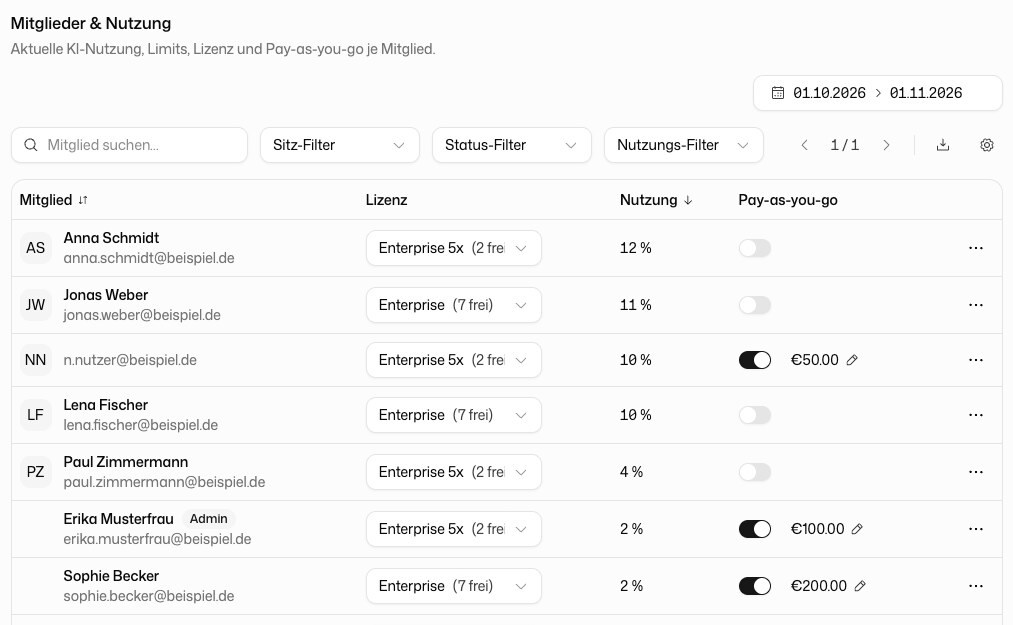
Die Tabelle Mitglieder & Nutzung zeigt jedes Mitglied mit Mitglied, Lizenz, Registriert und Letzte Aktivität. Dürfen Sie die Abrechnung verwalten, sehen Sie zusätzlich Nutzung und Pay-as-you-go. Admins tragen das Abzeichen Admin.
Über Mitglied suchen… finden Sie jemanden nach Name oder E-Mail. Drei Filter grenzen die Liste ein:
| Filter | Optionen |
|---|---|
| Sitz | Mit Lizenz, Ohne Lizenz |
| Status | Aktive, Inaktive, Gelöscht |
| Nutzung | ≥ 80 %, ≥ 95 % des Plan-Limits |
Das Menü Aktionen einer Zeile bietet Bearbeiten, Aktivieren oder Deaktivieren, Löschen und bei gelöschten Mitgliedern Wiederherstellen. Ausstehende Einladungen stehen unter der Tabelle. Dort können Sie sie erneut senden oder zurückziehen.
Mitglieder einladen
Klicken Sie auf Mitglieder einladen, wählen Sie eine Rolle und geben Sie eine oder mehrere E-Mail-Adressen ein. Jede Adresse erhält eine eigene Einladung. Adressen, die schon zu einem Mitglied gehören oder bereits eingeladen sind, werden übersprungen.
Die Schaltfläche zum Einladen gibt es nur, solange sich Ihre Organisation mit E-Mail und Passwort anmeldet. Mit SSO werden Mitglieder bei ihrer ersten Anmeldung über Ihren Identity Provider angelegt. Mit SCIM verwalten Sie sie in Ihrem Identity Provider. Siehe Anmeldung & SSO.
Rolle bei der ersten Anmeldung (SSO)
Ist SSO aktiv und haben Sie eigene Rollen angelegt, können Admins mit Vollzugriff die Rolle bei der ersten Anmeldung (SSO) wählen. Neue Mitglieder erhalten diese Rolle bei ihrer ersten SSO-Anmeldung. Voreingestellt ist Standard (User), die vordefinierte Rolle User.
Mitglied bearbeiten
Klicken Sie auf die Zeile eines Mitglieds oder auf Bearbeiten, um seine Seite zu öffnen. Unter Profil ändern Sie Vorname, Nachname und die Rollen. Die E-Mail-Adresse lässt sich hier nicht ändern. Rollen legen Sie unter Rollen fest.
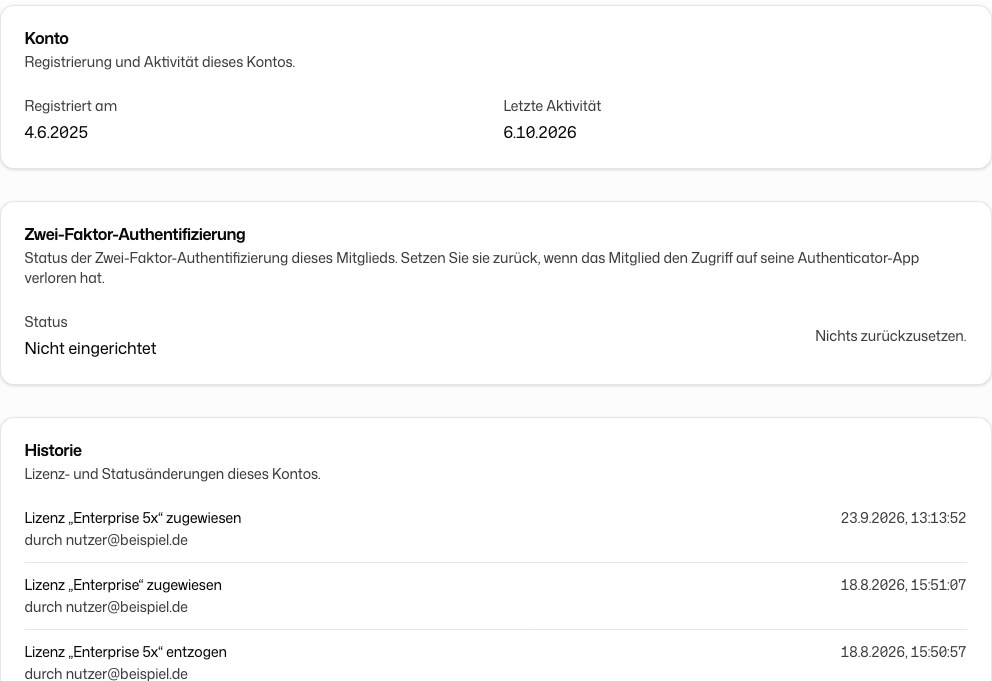
Die Mitgliedsseite zeigt außerdem:
- Konto: wann sich das Mitglied registriert hat und wann es zuletzt aktiv war.
- Zwei-Faktor-Authentifizierung: ob das Mitglied sie eingerichtet hat. Zurücksetzen entfernt den Authenticator und beendet alle Sitzungen des Mitglieds, auch in der Mobil-, Desktop- und Office-App. Nutzen Sie das, wenn jemand den Zugriff auf seine Authenticator-App verloren hat. Das Mitglied meldet sich dann neu an und richtet die Zwei-Faktor-Authentifizierung von vorn ein.
- Historie: Lizenz- und Statusänderungen des Kontos und wer sie vorgenommen hat.
- Modelle & Integrationen: Ausnahmen für genau dieses Mitglied, siehe unten.
Modelle und Integrationen für ein einzelnes Mitglied
Unter Modelle & Integrationen legen Sie je Modell und Integration fest, ob dieses Mitglied sie nutzen darf: An erlaubt, Aus sperrt, Erben übernimmt die Einstellung der Ebene darüber. Eine Einstellung für eine einzelne Person geht einer Gruppeneinstellung immer vor. Die Vorgaben für die ganze Organisation finden Sie unter KI-Modelle und Integrationen, Ausnahmen für ganze Gruppen unter Gruppen.
Pay-as-you-go je Mitglied festlegen
Ist Pay-as-you-go für Ihre Organisation eingerichtet, legen Sie in der Spalte Pay-as-you-go je Mitglied fest, ob es nach Erreichen seines Limits weiterarbeiten darf. Schalten Sie Pay-as-you-go aktivieren ein und tragen Sie bei Bedarf ein Monatslimit (EUR) ein. Ohne Betrag gibt es keine individuelle Obergrenze. Die Einstellungen für die ganze Organisation sind unter Pay-as-you-go beschrieben.
Mitglieder deaktivieren oder löschen
Ein deaktiviertes Mitglied kann sich nicht anmelden und belegt keine Lizenz. Sie können es jederzeit wieder aktivieren.
Ein gelöschtes Mitglied verliert sofort jeden Zugriff. Sein Konto bleibt unter dem Status-Filter Gelöscht in der Tabelle, bis die Aufbewahrungsfrist abläuft (standardmäßig 30 Tage). Danach wird es samt Daten endgültig gelöscht.
Solange SCIM aktiv ist, zeigt die Seite SCIM-Nutzerverwaltung aktiv. Mitglieder lassen sich dann nur in Ihrem Identity Provider bearbeiten, und gelöscht werden können nur inaktive Mitglieder.
Gelöschtes Mitglied wiederherstellen
Bis zum Ablauf der Aufbewahrungsfrist klicken Sie im Aktionsmenü eines gelöschten Mitglieds oder auf seiner Seite auf Wiederherstellen. Sie brauchen dafür die Berechtigung Mitglieder aus der Organisation entfernen. Das Konto kehrt mit Verlauf und Daten zurück und ist wieder aktiv. Ist SCIM aktiv, kehrt es als inaktiv zurück, weil der Identity Provider über den Aktivstatus entscheidet. Das Mitglied meldet sich neu an. Zuvor ausgegebene API-Schlüssel bleiben archiviert.
Laden Sie die E-Mail-Adresse eines gelöschten Mitglieds stattdessen neu ein, entsteht ein neues, leeres Konto. Sobald es existiert, lässt sich das alte nicht mehr wiederherstellen.