KI-Modelle
Steuern, welche KI-Modelle Ihre Organisation nutzen kann, Ersatz- und Standardmodelle festlegen und eigene Modelle hinzufügen
Wählen Sie unter Organisationseinstellungen → KI & Modelle → KI-Modelle die KI-Modelle, die Ihre Organisation nutzen darf, und legen Sie fest, auf welches Modell zurückgegriffen wird. Die Modelle liegen in den Reitern Sprachmodelle, Bildgenerierungmodelle und Embedding-Modelle. Für Sprachmodelle ist das ein Ersatzmodell, für Bilder ein Standardmodell.
Sie brauchen die Berechtigung KI-Modelle der Organisation verwalten. Diese Seite legt die Vorgaben für die ganze Organisation fest. Um ein Modell für eine einzelne Gruppe oder Person ein- oder auszuschalten, öffnen Sie diese Gruppe oder diesen Mitglieder und nutzen den Abschnitt Modelle & Integrationen.
Neue Modelle
Der Schalter steht oben auf der Seite KI-Modelle im Abschnitt Neue Modelle.
Neue Modelle automatisch freischalten legt fest, was mit einem KI-Modell geschieht, das DeutschlandGPT künftig anbietet. Es gilt für Sprach-, Bild-, Sprachausgabe-, Transkriptions- und Avatar-Video-Modelle.
- An (Standard): Ein neues Modell folgt der üblichen Regel, ein in der EU gehostetes Modell steht Ihrer Organisation also sofort zur Verfügung. Wollen Sie es nicht, schalten Sie es danach in der Liste unten ab.
- Aus: Ein neues Modell startet deaktiviert und erscheint erst in der Modellauswahl, wenn eine Administratorin oder ein Administrator es in der Liste unten einschaltet. Das gilt auch für die nächste Generation eines Modells, das Sie eingeschaltet haben.
Das Ausschalten wirkt nicht rückwirkend. Alle Modelle, die Ihrer Organisation in diesem Moment zur Verfügung stehen, bleiben eingeschaltet. Eigene Modelle Ihrer Organisation sind ausgenommen und immer verfügbar. Den Schalter sehen nur Personen, die auch die KI-Modelle der Organisation verwalten dürfen.
Sprachmodelle
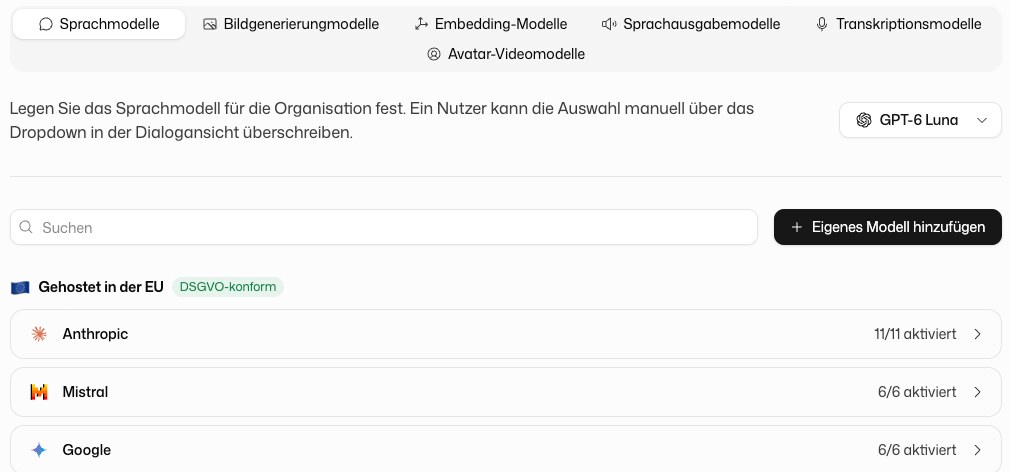
Ersatzmodell festlegen
Mitglieder starten immer mit Automatisch: DeutschlandGPT wählt pro Gespräch ein passendes Modell. Wer ein bestimmtes Modell möchte und die Berechtigung KI-Modell selbst auswählen hat, wählt es im Chat oder in den eigenen Modell-Präferenzen. Deaktivierte Modelle erscheinen nie in der Modellauswahl.
Die Auswahl oben legt das Ersatzmodell der Organisation fest. Es wird verwendet, wenn ein festgelegtes Modell nicht mehr verfügbar ist, zum Beispiel weil Sie es deaktiviert haben oder weil eine Spezialanwendung ein Modell nutzt, das es nicht mehr gibt. Steht die Auswahl auf Automatisch, gibt es kein festes Ersatzmodell, und in diesen Fällen wählt ebenfalls Automatisch. Premium-Modelle können Sie für Mitglieder freischalten, aber nicht als Ersatzmodell der Organisation festlegen. Die Einstellungsseite erklärt, warum. Wählen Sie ein als veraltet markiertes Modell, weist zuerst eine Warnung darauf hin, dass es nicht mehr empfohlen wird, und bietet, falls vorhanden, seinen Nachfolger an. Sie können es trotzdem behalten.
Modelle aktivieren und deaktivieren
Jedes Modell hat einen Schalter, der Zähler, etwa „8/20 aktiviert“, zeigt, wie viele eingeschaltet sind. Deaktivieren Sie ein Modell, verschwindet es sofort für alle Mitglieder aus der Modellauswahl. Das Ersatzmodell lässt sich nicht deaktivieren; wählen Sie zuerst ein anderes Ersatzmodell. Fahren Sie mit der Maus über den Preis eines Modells, sehen Sie die Kosten für Eingabe und Ausgabe pro 1 Mio. Token. Der Umschalter über der Liste wählt, welcher Preis dort steht: Chat (voreingestellt) ist die Kostenbasis, auf der wir die in Ihrem Abo enthaltene Nutzung berechnen; Pay as you go ist der Preis, den Sie zahlen, wenn Ihr Kontingent aufgebraucht ist und Sie in Pay-as-you-go weiterarbeiten.
Die Liste ist danach gruppiert, wo die Modelle betrieben werden:
| Gruppe | Abzeichen | Bedeutung |
|---|---|---|
| Gehostet in der EU | DSGVO-konform | Die Daten werden innerhalb der EU verarbeitet |
| Gehostet international | Nicht DSGVO-konform | Die Daten können außerhalb der EU verarbeitet werden. Prüfen Sie vorher die Bedingungen des Anbieters |
| Eigene Modelle | Modelle, die Ihre Organisation selbst hinzugefügt hat |
Modelle, die DeutschlandGPT für die meisten Aufgaben empfiehlt, tragen das Abzeichen Empfohlen. Nutzt Ihre Organisation das Berufsgeheimnis (§203), werden Modelle ohne abgedeckten Anbieter angezeigt, lassen sich aber nicht aktivieren.
Um ein Modell nur für bestimmte Gruppen oder Mitglieder zu aktivieren oder zu deaktivieren, öffnen Sie die jeweilige Gruppe unter Gruppen oder das Mitglied unter Mitglieder und legen dort die Verfügbarkeit des Modells fest.
Neue Modelle: Ein Modell, das DeutschlandGPT neu anbietet, ist zunächst eingeschaltet, wenn es in der EU gehostet wird, und sonst ausgeschaltet. Ist es die nächste Generation eines Modells, das Ihre Organisation selbst ein- oder ausgeschaltet hat, übernimmt es diese Entscheidung: Haben Sie den Vorgänger ausgeschaltet, ist auch der Nachfolger aus; haben Sie ihn eingeschaltet, ist der Nachfolger an, sofern Ihre Organisation ihn nutzen darf (etwa unter §203). Einstellungen für Gruppen und Benutzer werden ebenso übernommen. Sie können jedes Modell danach wie gewohnt umschalten.
Haben Sie oben unter Neue Modelle den Schalter Neue Modelle automatisch freischalten ausgeschaltet, startet jedes neue Modell deaktiviert, auch ein EU-Modell und auch die nächste Generation eines eingeschalteten Modells. Es erscheint erst in der Modellauswahl, wenn Sie es hier einschalten.
Nutzt eine Spezialanwendung ein bestimmtes Modell und wird dieses deaktiviert, greift die Anwendung auf das Standard-Sprachmodell der Organisation zurück.
Eigenes Modell hinzufügen
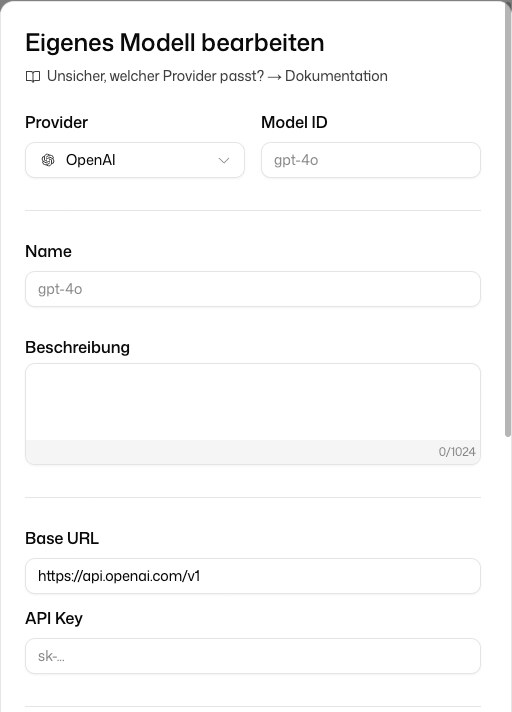
Klicken Sie auf Eigenes Modell hinzufügen, um ein Modell über Ihr eigenes Anbieterkonto anzubinden. Wählen Sie den Provider, tragen Sie die Model ID und die Zugangsdaten ein, die der Anbieter verlangt, und schalten Sie ein, was das Modell kann: Unterstützt Tool-Aufrufe, Vision (Bildanalyse) und Unterstützt Reasoning. Unter Kosten können Sie für die interne Kostenzuordnung Preise pro 1 Mio. Token hinterlegen.
Eigene Modelle erscheinen unter Eigene Modelle und lassen sich dort bearbeiten oder löschen. Das Ersatzmodell der Organisation lässt sich erst löschen, wenn Sie ein anderes Ersatzmodell gewählt haben. Wer ein gelöschtes Modell festgelegt hatte, nutzt danach das Ersatzmodell. Welcher Anbieter passt und wie Sie die Felder ausfüllen, steht unter Eigene Modelle.
Bildgenerierungsmodelle
Hier legen Sie ein echtes Standardmodell fest und schalten einzelne Modelle ein oder aus. Das Standardmodell gilt in Spezialanwendungen und überall dort, wo Bilder ohne ausdrückliche Modellwahl erzeugt werden. Mitglieder sehen es in ihren Modell-Präferenzen als Standard Ihrer Organisation und können dort ein anderes Modell wählen.
Aktivieren Sie ein Modell der Gruppe Gehostet international erst, nachdem Sie die Datenschutzanforderungen Ihrer Organisation geprüft haben.
Embedding-Modelle
Embedding-Modelle indexieren hochgeladene Dateien, damit sich Dokumentenordner und Integrationen nach Bedeutung durchsuchen lassen. Es ist immer genau ein Embedding-Modell aktiv.
Embeddings verschiedener Modelle passen nicht zueinander. Ein Wechsel des Embedding-Modells indexiert deshalb jedes Dokument neu. Organisationen müssen diese Einstellung selten ändern.