Pay-as-you-go
Mitglieder nach Erreichen ihres Nutzungslimits weiterarbeiten lassen und die Kosten dafür begrenzen
Mit Pay-as-you-go können Mitglieder weiterarbeiten, wenn das in ihrer Lizenz enthaltene Nutzungsbudget aufgebraucht ist. Die zusätzliche Nutzung wird pro Token zu den Preisen abgerechnet, die unter Organisationseinstellungen → KI & Modelle → KI-Modelle in der Ansicht Pay as you go bei den einzelnen Modellen stehen. Sie verwalten Pay-as-you-go im Reiter Plan unter Organisationseinstellungen → Abrechnung & Nutzung → Abrechnung mit der Berechtigung Abrechnung und Lizenzen verwalten.
Einrichten
Pay-as-you-go rechnet über einen Platform-API-Workspace mit Guthaben ab.
- Gibt es noch keinen Workspace, zeigt der Reiter Noch kein Platform-API-Workspace. Klicken Sie auf Workspace anlegen.
- Hat der Workspace keine Zahlungsmethode, zeigt der Reiter Workspace nicht zahlungsbereit. Klicken Sie auf Abrechnung einrichten.
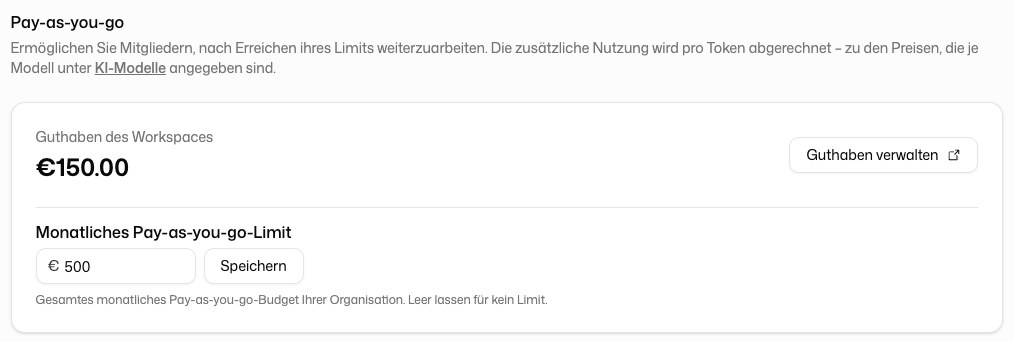
- Laden Sie über Guthaben verwalten Guthaben auf. Die Karte Guthaben des Workspaces zeigt, was noch übrig ist.
Kosten für die Organisation begrenzen
Monatliches Pay-as-you-go-Limit begrenzt die gesamten Pay-as-you-go-Ausgaben Ihrer Organisation pro Monat. Leer lassen bedeutet kein Limit.
Pay-as-you-go je Mitglied freischalten
Wer Pay-as-you-go nutzen darf und bis zu welchem Betrag, legen Sie je Mitglied in der Spalte Pay-as-you-go auf der Seite Mitglieder fest: Schalten Sie Pay-as-you-go aktivieren ein und setzen Sie bei Bedarf ein Monatslimit (EUR). Ohne Pay-as-you-go stehen einem Mitglied nach Erreichen seines Limits nur noch die Budget-Modelle zur Verfügung. Mitglieder sehen das Angebot auf ihrer eigenen Seite Nutzung. Ein gemeinsames Budget für alle Mitglieder gibt es nur bei Pay-as-you-go, nämlich das Monatliche Pay-as-you-go-Limit oben. Das in der Lizenz enthaltene Budget gilt immer je Mitglied.
Ein Limit kann geringfügig überschritten werden, weil sich die Kosten einer einzelnen Anfrage nicht vorab berechnen lassen. Ist das Limit erreicht, werden weitere Anfragen blockiert oder laufen über Budget-Modelle.
Organisationen ohne enthaltenes Budget
Manche Organisationen nutzen Pay-as-you-go für alle Mitglieder, ohne dass im Lizenzpreis ein Budget enthalten ist. Ihr Reiter zeigt statt eines Guthabens Gesamtausgaben diesen Monat; der Betrag wird über die reguläre Rechnung abgerechnet. Unter Standardlimit pro Mitglied legen Sie das Monatslimit für alle Mitglieder ohne individuelles Limit fest. Bleibt das Feld leer, gilt der Plattform-Standard.
Nur diese Organisationen sehen außerdem Nach Erreichen des Limits weiterarbeiten. Die Einstellung legt fest, was passiert, wenn ein Mitglied sein persönliches Pay-as-you-go-Limit erreicht:
- Aktiv: Das Mitglied arbeitet mit günstigeren Budget-Modellen weiter, statt gesperrt zu werden. Diese Nutzung wird weiterhin abgerechnet, die Rechnung kann also höher ausfallen als die Summe der Limits.
- Inaktiv: Beim Erreichen des Limits ist Schluss. Das Mitglied kann im nächsten Monat oder nach Anhebung seines Limits weiterarbeiten.
Wenn das Guthaben leer ist
Pay-as-you-go verbraucht das Platform-API-Guthaben Ihrer Organisation. Ist es aufgebraucht, fallen freigeschaltete Mitglieder auf die Budget-Modelle zurück, auch wenn Pay-as-you-go eingeschaltet bleibt und ihr eigenes Limit noch Luft hat. Sie müssen dann nichts neu einrichten. Laden Sie einfach das Guthaben im Tab Guthaben unter /platform-api/organization/billing auf. Die Nutzungsseite des Mitglieds und die Mitgliedertabelle weisen ausdrücklich darauf hin.
Zwei Limits, die man leicht verwechselt
- Monatslimit je Mitglied: was eine einzelne Person ausgeben darf. Sie ändern es pro Zeile in der Mitgliedertabelle. Bleibt das Feld bei einem Lizenztarif leer, gilt nur eine hohe Sicherheitsgrenze, kein Budget. Wenn Sie begrenzen möchten, was ein Mitglied über Pay-as-you-go ausgeben darf, tragen Sie einen Betrag ein.
- Monatslimit der Organisation: die Obergrenze für alle zusammen, im Reiter Plan der Abrechnung.
Für jedes Mitglied mit eingeschaltetem Pay-as-you-go zeigt die Mitgliedertabelle unter Organisationseinstellungen → Mitglieder & Zugriff → Mitglieder, wie viel seines Limits in diesem Monat verbraucht ist und wie viel noch übrig ist, mit einem Balken. Ein Mitglied ohne Betrag wird an der Sicherheitsgrenze gemessen. Bei jedem anderen Zeitraum als dem laufenden Kalendermonat zeigt die Tabelle nur den Verbrauch in diesem Zeitraum: Das Limit gilt pro Monat und beginnt neu, außerhalb des laufenden Monats ist also nichts „übrig“.
Sieht ein Mitglied eine kleinere Zahl als die, die Sie eingestellt haben, schaut es in der Regel auf sein eigenes Limit, nicht auf das der Organisation. Der Pay-as-you-go-Balken auf der Nutzungsseite zeigt den Verbrauch, nicht das verbleibende Guthaben: Er zählt mit jeder Ausgabe zum Limit hin. Wie viel Guthaben die Organisation noch hat, steht nur auf der Abrechnungsseite.