Chat
Konversationen mit führenden KI-Modellen starten, sicher auf europäischer Infrastruktur
Der Chat ist Ihr Einstieg in DeutschlandGPT. Sie schreiben eine Nachricht, das Modell antwortet in Echtzeit, und jede Anfrage läuft auf DSGVO-konformer Infrastruktur in Europa.
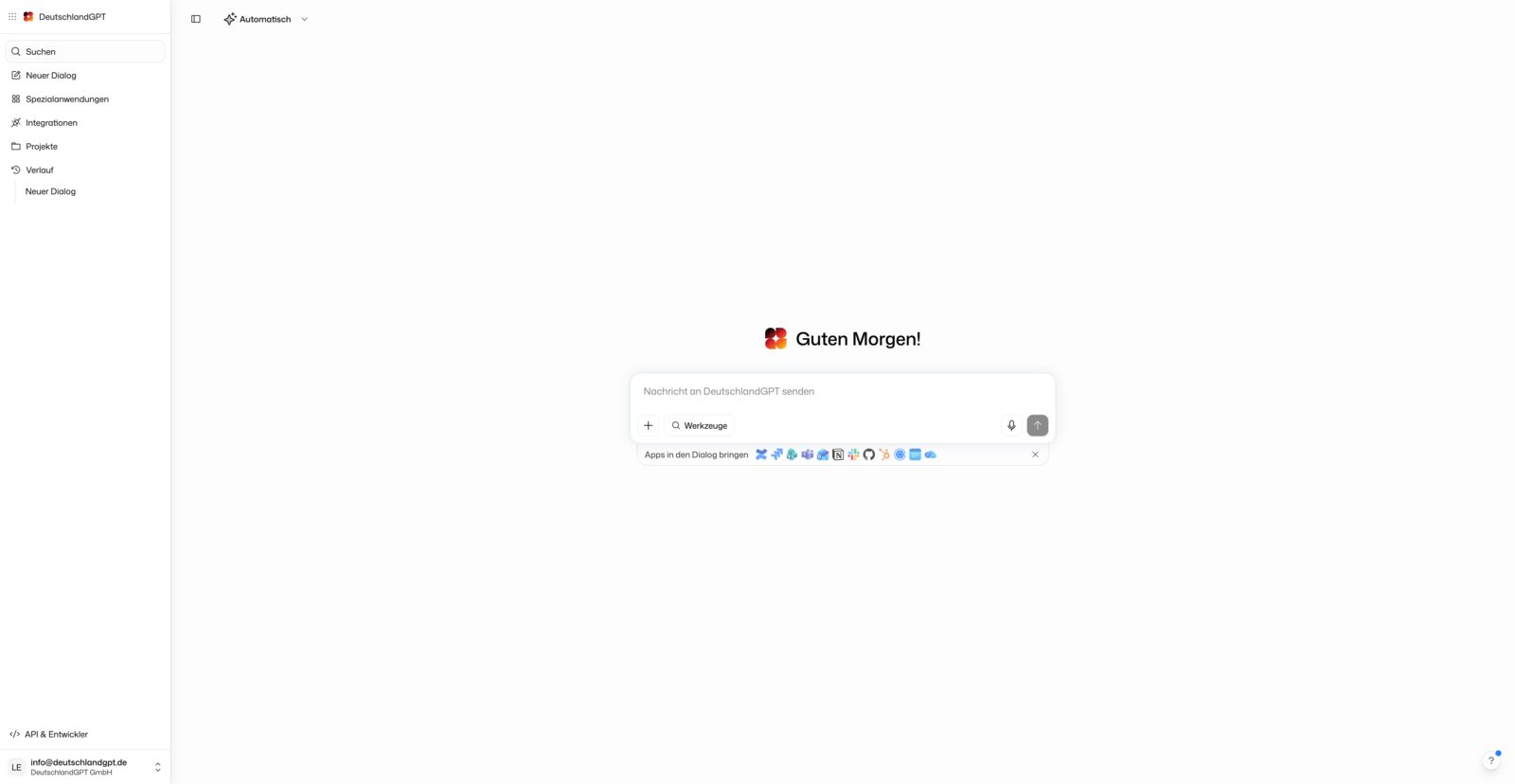
Über die linke Seitenleiste erreichen Sie alle wichtigen Bereiche: die Suche, einen neuen Dialog, Spezialanwendungen, Integrationen, Projekte und Ihren bisherigen Verlauf.
Gespräch starten
Wählen Sie oben im Kopfbereich des Dialogs über die Modellauswahl ein Modell. Wenn Sie unsicher sind, lassen Sie Automatisch ausgewählt. Mehr dazu unter Modelle und Limits.
Schreiben Sie Ihre Nachricht und senden Sie sie mit Enter. Mit Umschalt+Enter beginnen Sie eine neue Zeile.

Die Antwort erscheint, während das Modell schreibt. Führen Sie das Gespräch einfach weiter: Das Modell behält den vollständigen Kontext aller bisherigen Nachrichten im Chat.
Wenn Sie lange Prompts mit mehreren Absätzen schreiben, können Sie die Enter-Tasten tauschen. Mit Mit Enter neue Zeile unter Sprache, Eingabe & Ansicht erzeugt Enter einen Zeilenumbruch, und Umschalt+Enter oder Strg/Cmd+Enter sendet.
Während eine Antwort entsteht, wird die Senden-Schaltfläche zur Stopp-Schaltfläche. Stopp beendet die Antwort, das bis dahin Geschriebene bleibt im Chat. Schließen Sie dagegen den Tab oder bricht die Verbindung ab, läuft die Antwort auf dem Server zu Ende. Sie finden sie, wenn Sie den Dialog über die Seitenleiste wieder öffnen.
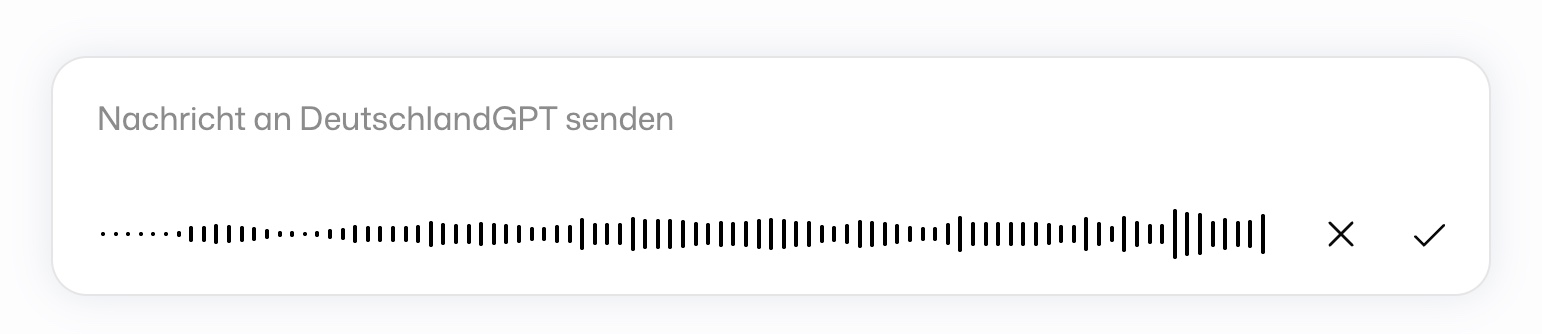
Statt zu tippen können Sie Ihre Nachricht auch über das Mikrofon einsprechen. DeutschlandGPT wandelt das Gesagte in Text um, den Sie vor dem Senden noch anpassen können. Eine Aufnahme lässt sich auch verwerfen. Die Sprache der Erkennung (Standard Automatisch) legen Sie unter Sprache, Eingabe & Ansicht fest.
Dateien anhängen
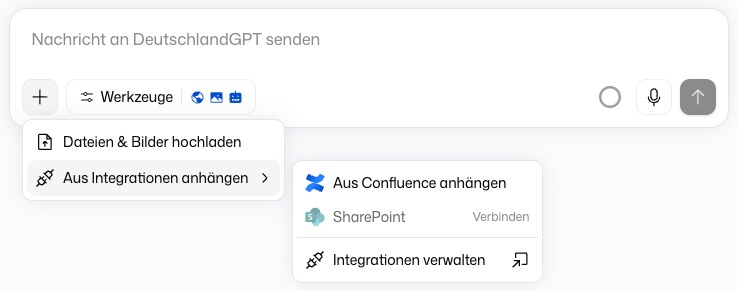
Die Schaltfläche + neben dem Eingabefeld bietet zwei Wege:
- Dateien & Bilder hochladen: Wählen Sie Dateien von Ihrem Rechner. Pro Nachricht sind bis zu 10 Dateien mit je bis zu 100 MB möglich. Bilder funktionieren nur mit einem Modell, das Bilder verarbeiten kann.
- Aus Integrationen anhängen: Holen Sie Seiten aus Confluence, Dateien aus SharePoint oder OneDrive oder Dateien von einem verbundenen WebDAV-Server direkt in die Nachricht.
Unterstützt werden Dokumente, Tabellen, E-Mails, ZIP-Archive, Bilder, Audiodateien sowie die meisten Code- und Textformate. Die vollständige Liste steht unter Fehlerbehebung. Sehr lange Texte gehören in eine Datei statt ins Eingabefeld, denn eine einzelne Nachricht hat eine Zeichenbegrenzung.
Mit Nachrichten arbeiten
Fahren Sie mit der Maus über eine Nachricht, blendet DeutschlandGPT die passenden Aktionen ein.
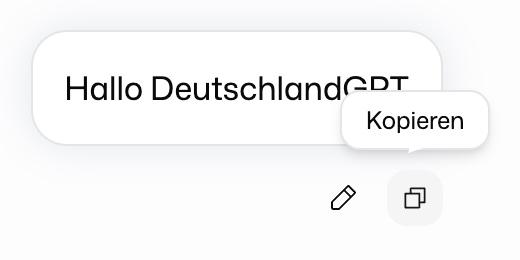
Für Ihre eigenen Nachrichten:
-
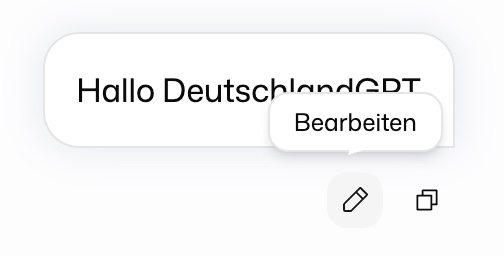
Bearbeiten: Ändern Sie eine bereits gesendete Nachricht und lassen Sie die Antwort neu erzeugen.
-
Kopieren: Übernehmen Sie den Text Ihrer Nachricht in die Zwischenablage.
Für die Antworten des Modells:
-
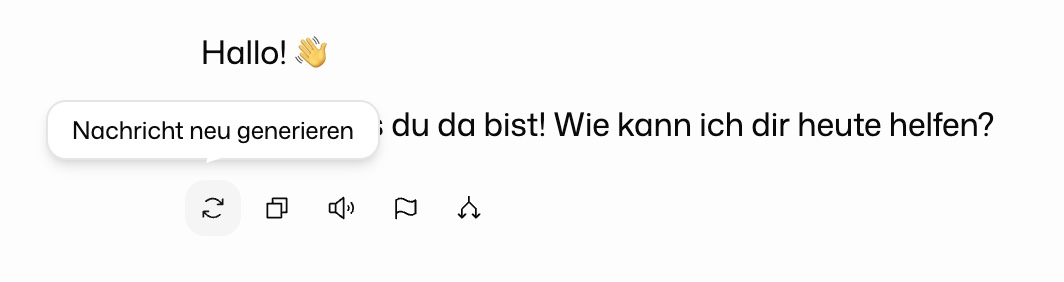
Nachricht neu generieren: Fordern Sie eine alternative Antwort auf dieselbe Frage an.
-
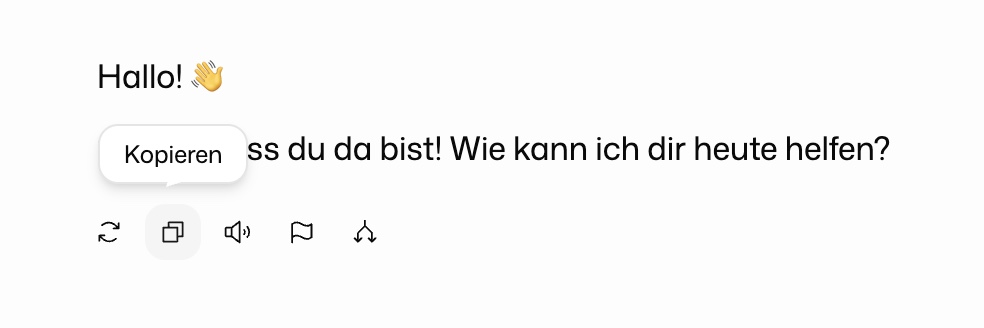
Kopieren: Übernehmen Sie die Antwort in die Zwischenablage.
-
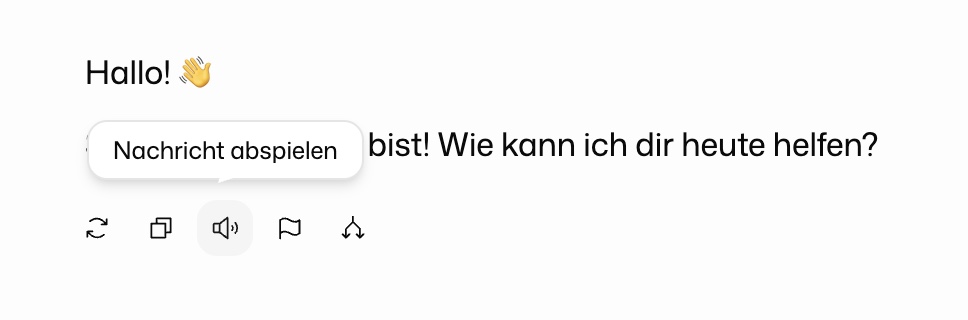
Nachricht abspielen: Lassen Sie sich die Antwort vorlesen. Ob Sie das nutzen dürfen, hängt von Ihrer Rolle ab. In Organisationen mit aktiviertem Berufsgeheimnis-Modus wird die Funktion nicht angeboten.
-
Antwort melden (Flaggen-Symbol): Melden Sie eine falsche oder problematische Antwort. Es öffnet sich der Feedback-Dialog, in dem der Dialog bereits angehängt ist. Die Fragezeichen-Schaltfläche unten rechts in der App öffnet denselben Dialog von überall aus, und Ihre Meldungen mit ihrem Status finden Sie unter Meine Rückmeldungen.
-
Dialog abzweigen: Öffnen Sie eine Kopie des Gesprächs bis zu dieser Antwort in einem neuen Dialog und probieren Sie eine andere Richtung aus, ohne das Original zu verändern. Die Kopie öffnet sich in einem neuen Tab.
Fragen in Karten beantworten
Braucht das Modell eine Angabe von Ihnen, bevor es weitermachen kann, fragt es in einer kleinen Karte am Ende seiner Antwort, statt eine Liste von Fragen auszuschreiben.
- Eine Frage mit Optionen: Klicken Sie eine Option an. Dieser Klick ist bereits Ihre Antwort.
- Mehrere Fragen: Füllen Sie die Karte aus und senden Sie sie ab. Jede Frage ist eine Pflichtangabe.
Ihre Antwort erscheint im Chat als normale Nachricht. Sie müssen die Karte nicht benutzen: Tippen Sie Ihre Antwort einfach ins Eingabefeld, dann liest das Modell diese. Beantworten lässt sich nur die Karte in der neuesten Antwort.
Eine Karte kann auch einen E-Mail-Entwurf mit Betreff, Empfängern und Text enthalten. Kopieren Sie ihn oder klicken Sie auf In Mail öffnen, um ihn an Ihr E-Mail-Programm zu übergeben. Die Karte selbst versendet nichts. Zahlen können als interaktives Diagramm kommen: Sie wechseln den Diagrammtyp, nutzen Daten bearbeiten oder laden Diagramm und Daten herunter.
Lange Aufgaben
Ein einzelner Durchgang hat eine Grenze für die Zahl der Arbeitsschritte, etwa wenn das Modell viele Male hintereinander sucht, Integrationen aufruft oder Code ausführt. Erreicht es diese Grenze, schließt es mit dem bisherigen Ergebnis ab: Dateien, die es bereits fertiggestellt hat, hängen zum Herunterladen an der Antwort, auch wenn es sie noch nicht übergeben hatte. Über dem Eingabefeld erscheint Schritt-Limit erreicht mit Fortsetzen. Ein Klick darauf, und das Modell macht dort weiter, wo es aufgehört hat. Ihre ursprüngliche Anfrage müssen Sie nicht noch einmal einfügen.
In einem sehr langen Dialog erscheint über dem Eingabefeld der Hinweis Langer Dialog. Lange Dialoge werden langsamer, lassen Sie Ihre Limits schneller erreichen, und das Modell verliert leichter den Überblick. Neuer Dialog führt direkt zu einem neuen Dialog.
Alle Hinweise zum Chat stehen in einer Leiste direkt über dem Eingabefeld, etwa zu Ihrem Kontingent, einem veralteten Modell oder Ihrem Tageslimit. Sichtbar sind höchstens zwei, die dringendsten zuerst. Weitere öffnen Sie mit +1 weitere. Ausblendbare Hinweise schließen Sie mit dem ×.
Innerhalb eines Gesprächs behält das Modell den vollständigen Kontext. Über Gespräche hinweg kennt es nur, was Sie unter Personalisierung in Ihrem Profil eingetragen haben. Darüber hinaus erinnert es sich in einem Chat an nichts aus einem anderen.
Werkzeuge und Freigaben
Ein Modell kann mehr als nur Text erzeugen. Über das Werkzeuge-Menü neben dem Eingabefeld durchsucht es das Web, erstellt Bilder oder liest im Agentenmodus aus Ihren verbundenen Diensten und Dokumentenordnern und handelt dort. Bevor es in einem verbundenen Dienst etwas verändert, etwa eine E-Mail sendet, fragt es Sie um Freigabe.
Websuche, Bildgenerierung, Agentenmodus und Freigaben im Überblick.
Wie die Modellauswahl und der Automatik-Modus funktionieren und wie Sie Ihr Nutzungsbudget gut einsetzen.
Gespräche verwalten
Sobald ein Dialog mehr als eine Nachricht hat, zeigt der Kopfbereich rechts diese Aktionen:
-
Anheften: Halten Sie ein wichtiges Gespräch oben in der Seitenleiste fest. Angeheftete Chats stehen unter Angeheftete Dialoge, alle anderen unter Verlauf, die neuesten zuerst. Anheften können Sie auch über das Menü eines Gesprächs in der Seitenleiste.
-
Dialog teilen: Teilen Sie den aktuellen Stand des Dialogs als Link. Siehe Dialog teilen.
-
Dialog herunterladen: Speichern Sie das Gespräch als Word-Datei (.docx).
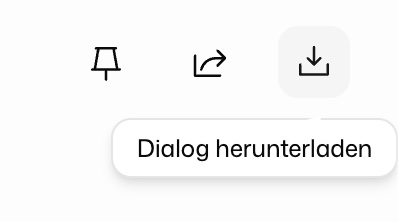
Auf dem Smartphone finden Sie diese Aktionen im Menü Chat-Aktionen.
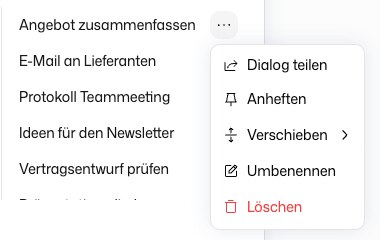
Alles Weitere erledigen Sie in der Seitenleiste. Fahren Sie mit der Maus über einen Dialog und klicken Sie auf ⋯, oder klicken Sie ihn mit der rechten Maustaste an. Das Menü enthält Dialog teilen, Anheften (bzw. Lösen), Verschieben (in ein Projekt), Umbenennen und Löschen. Beim Löschen werden auch die im Dialog erzeugten Dateien gelöscht.
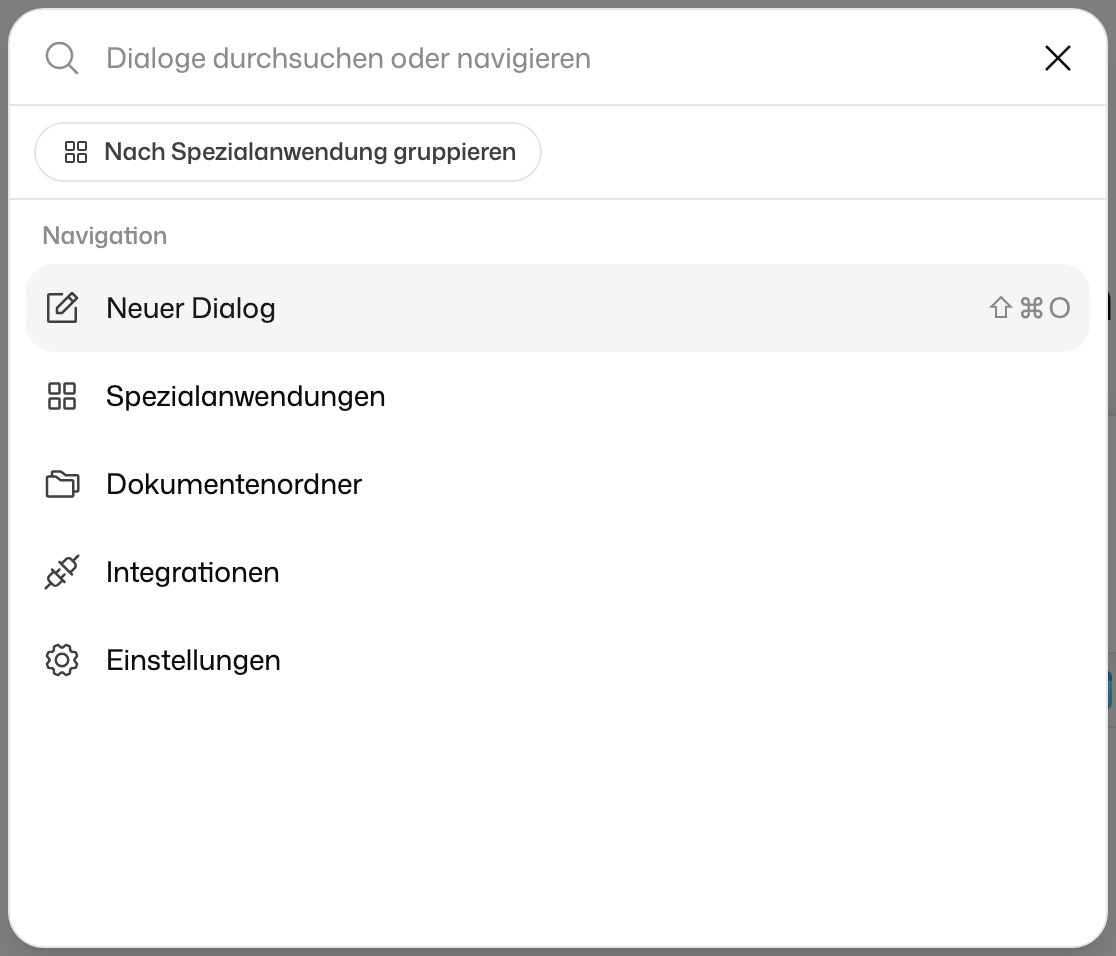
Über Suchen oben in der Seitenleiste (⌘K oder Strg+K) finden Sie vergangene Gespräche und springen direkt zu Bereichen wie Spezialanwendungen, Dokumentenordnern oder Einstellungen.
Dialog teilen
Klicken Sie im Kopfbereich des Dialogs oder im Menü des Dialogs in der Seitenleiste auf Dialog teilen.
In einer Organisation wählen Sie, für wen der Link gedacht ist. Mit meiner Organisation beschränkt ihn auf Personen aus Ihrer Organisation. Direkt danach legen Sie unter Wer darf diesen Dialog sehen? fest, welche Kolleginnen, Kollegen oder Gruppen ihn öffnen dürfen. Mit allen erlaubt jeder Person mit dem Link, den Dialog zu lesen, auch ohne Konto. Ist diese Option ausgegraut, wurde öffentliches Teilen für Ihre Organisation nicht freigegeben.
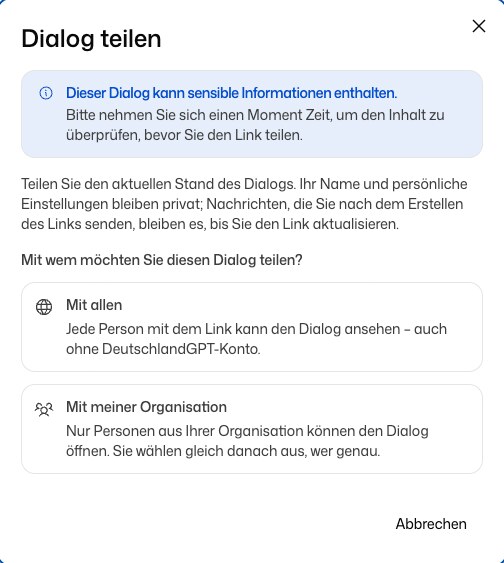
Der Link zeigt den Stand des Dialogs zum Zeitpunkt des Teilens. Nachrichten, die Sie danach schreiben, bleiben privat, bis Sie auf Link aktualisieren klicken. Empfänger können den Dialog lesen, aber nicht hineinschreiben. Mit einem persönlichen Konto erhalten Sie direkt einen öffentlichen Link. Alle Ihre Links finden Sie unter Geteilte Dialoge.
Weiter geht es hier
Häufig genutzte Prompts speichern und per Schrägstrich-Befehl einfügen.
Verwandte Gespräche mit gemeinsamen Anweisungen und Dateien organisieren.
Eigene KI-Assistenten mit festen Anweisungen, Kontextwissen und Persona erstellen.
Festlegen, wofür DeutschlandGPT nachfragen muss und was ohne Nachfrage laufen darf.