Modelle und Limits
Wie die Modellauswahl und der Automatik-Modus funktionieren und wie Sie Ihr Nutzungsbudget gut einsetzen
DeutschlandGPT bündelt Modelle mehrerer Anbieter an einem Ort, und Sie wählen pro Gespräch, welches antwortet. Modelle mit Hosting in Deutschland oder der EU stehen standardmäßig bereit. Modelle mit Hosting außerhalb erscheinen nur, wenn Ihre Organisation sie freigeschaltet hat.
Modell wählen
Die Modellauswahl sitzt im Kopfbereich oben im Dialog. Ein Wechsel gilt ab der nächsten Nachricht, das Gespräch läuft wie gewohnt weiter. Wenn Sie sich nicht festlegen möchten, lassen Sie Automatisch ausgewählt.
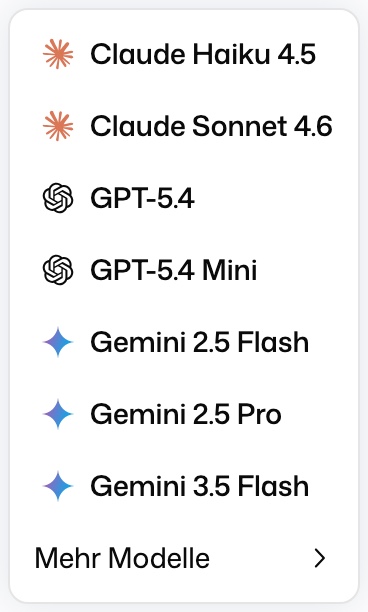
So ist die Auswahl aufgebaut:
- Automatisch ganz oben lässt DeutschlandGPT wählen (siehe unten).
- Darunter stehen empfohlene Modelle zur schnellen Auswahl, jeweils mit einem Hinweis wie Empfohlen für einen Einsatzzweck.
- Jeder Anbieter hat ein eigenes Untermenü mit allen seinen Modellen, die Sie nutzen dürfen.
- Modelle, die Ihre Organisation selbst hinzugefügt hat, stehen unter Eigene Modelle.
- Eine Flamme kennzeichnet ein teures Modell: Es verbraucht Ihr monatliches Limit deutlich schneller.
Welche Modelle es gibt, ändert sich laufend, deshalb listet diese Seite sie nicht auf. Die Auswahl zeigt immer, was Sie gerade nutzen können. Einen Vergleich, was welches Modell kann, finden Sie unter Modellfähigkeiten im Überblick. Ihr Standardmodell für neue Dialoge legen Sie unter Modell-Präferenzen fest.
Modelle, deren Gewichte offen veröffentlicht sind, stehen in der Modellauswahl gemeinsam unter Open Source, jeweils mit dem Logo ihres Entwicklers, und nicht unter dem Entwickler selbst. Ein offenes Modell von OpenAI oder Google finden Sie deshalb dort und nicht in der Gruppe OpenAI oder Google.
Modelle unterscheiden sich in ihren Fähigkeiten: Nicht jedes versteht Bilder, kann Werkzeuge nutzen oder besonders lange Eingaben verarbeiten.
Automatik-Modus
Mit Automatisch schaut sich DeutschlandGPT die erste Nachricht eines Gesprächs an, entscheidet, um welche Art von Aufgabe es geht (Alltagsarbeit, Recherche oder Prüfen und Kontrollieren), und wählt ein passendes Modell. Das Gespräch behält dieses Modell für alle weiteren Nachrichten. Wenn Sie immer ein bestimmtes Modell möchten, wählen Sie es direkt aus.
Im Haupt-Chat im Web nennt jede Antwort das Modell, das sie geschrieben hat. Der Name steht in kleiner grauer Schrift neben den Schaltflächen unter der Antwort (Kopieren, Neu generieren und so weiter). Wie diese Schaltflächen erscheint er, wenn Sie mit der Maus über eine Antwort fahren, und unter der neuesten Antwort steht er immer. Bei einer mit Automatisch geschriebenen Antwort sehen Sie, wenn Sie mit der Maus über den Namen fahren, dass das Modell automatisch gewählt wurde und wie gründlich es nachdenken sollte. Ältere Antworten nennen das Modell, das für sie angefragt wurde; war es damals nicht erreichbar, kann ein anderes geantwortet haben. In der Desktop-App tragen nur mit Automatisch geschriebene Antworten den Namen.
Dieselbe Auswahl mit Automatisch an erster Stelle gibt es in der Workflows-Seitenleiste und in den Office-Add-ins für Word, Excel, PowerPoint und Outlook. Wählen Sie dort Automatisch, gilt das für Ihr ganzes Konto: Neue Chats im Haupt-Chat starten dann ebenfalls mit Automatisch, ein bestehender Chat behält seine eigene Wahl. Ein bestimmtes Modell, das Sie in einer Seitenleiste oder einem Add-in wählen, gilt nur dort (im Add-in: auf diesem Gerät) und ändert den Haupt-Chat nicht.
Ist Ihr Monatslimit erreicht und erlaubt Ihre Organisation das Weiterarbeiten mit Budget-Modellen, bleibt Automatisch in der Auswahl und antwortet mit einem dieser Modelle.
Mit welchem Modell ein neuer Chat startet, legen Sie in Ihren Präferenzen fest.
Jeder Chat merkt sich sein Modell
Öffnen Sie einen Chat im Haupt-Chat erneut, nutzt er das Modell (oder Automatisch), mit dem er zuletzt lief, auch wenn Sie inzwischen in einem anderen Chat ein anderes Modell gewählt haben. Die Auswahl zeigt Ihre Wahl, zum Beispiel Automatisch; welches Modell eine Antwort geschrieben hat, steht unter dieser Antwort. Wählen Sie in einem Chat ein anderes Modell, ändert das nur diesen Chat. Steht Ihnen das gemerkte Modell nicht mehr zur Verfügung, nutzt der Chat stattdessen Ihr Standardmodell, und die Auswahl zeigt das an. Solange Ihr Monatslimit erreicht ist, zeigt ein Chat mit einem namentlich gewählten Modell das günstigere Modell, das tatsächlich antwortet, und ein Chat mit Automatisch zeigt weiter Automatisch.
Premium-Modelle
Premium-Modelle tragen in der Auswahl eine Flamme. Sie können eines für einen Chat wählen, es wird aber nie als Standard gespeichert: Sobald Sie damit eine Nachricht senden, behält dieser Chat das Modell, auch nach dem Neuladen oder auf einem anderen Gerät, während jeder neue Chat mit Ihrem gespeicherten Standard startet. In Ihren Präferenzen und als Ersatzmodell Ihrer Organisation werden Premium-Modelle nicht angeboten. Welche Modelle als Premium gelten, ändert sich mit der Zeit. Achten Sie deshalb auf die Flamme in der Auswahl.
Veraltete Modelle
DeutschlandGPT kann ein Modell als veraltet markieren, solange es noch angeboten wird. Wählen Sie es aus, weist eine Warnung auf schlechtere Ergebnisse hin. Steht Ihnen ein neueres Modell zur Verfügung, bietet die Warnung es mit dem Verbrauchsfaktor beider Modelle und einer Schaltfläche zum Wechseln an. Sie können das veraltete Modell immer behalten. Dieselbe Warnung erscheint, wenn Sie es in Ihren Präferenzen als Standardmodell wählen. Solange ein Chat damit läuft, sagt ein Hinweis über dem Eingabefeld dasselbe, mit Zu … wechseln, wenn ein Nachfolger bereitsteht. Warnung und Hinweis schalten Sie unter Hinweise zu veralteten Modellen in Ihren Präferenzen ab.
Denkaufwand
Manche Modelle können nachdenken, bevor sie antworten. Wählen Sie eines davon direkt aus, zeigt die Modellauswahl unter den Modellen die Zeile Denkaufwand, und neben dem Modellnamen steht die gewählte Stufe:
- Schnell antworten: Das Modell antwortet so schnell wie möglich.
- Automatisch: Das Modell entscheidet selbst, wie lange es nachdenkt.
- Bedacht antworten: Das Modell denkt länger nach, um besser zu antworten.
Längeres Nachdenken liefert bei schwierigen Fragen meist bessere Antworten, dauert aber länger und verbraucht mehr von Ihrem Limit.
Wenn ein Modell abgeschaltet wird
Bevor DeutschlandGPT ein Modell abschaltet, ist es etwa einen Monat lang als auslaufend markiert. Es funktioniert überall weiter, wo es schon genutzt wird, die Auswahl bietet es aber nicht mehr an. Haben Sie es noch ausgewählt, zeigt die Auswahl einen Hinweis mit dem Abschaltdatum und dem Nachfolgemodell, und Sie können sofort wechseln. Alle Betroffenen erhalten eine E-Mail und, solange sie das Modell noch nutzen, eine wöchentliche Erinnerung.
Am Abschaltdatum wechselt jede Stelle, an der das Modell ausgewählt ist, automatisch zum Nachfolger: Standardmodelle, Spezialanwendungen, geplante Aufgaben, Chatbot-Widgets, Workflow-Nodes (der Entwurf und jede veröffentlichte Version) und die Modell-Freigabelisten von API-Schlüsseln. Die einzige Ausnahme ist ein Workflow, der das Modell in Code oder Freitext nennt, etwa in einem Skript oder einem Prompt. Dieser Text wird nie umgeschrieben, und der Eigentümer des Workflows erhält eine E-Mail, die den von Hand zu ändernden Workflow nennt. API-Aufrufe mit dem alten Modellnamen schlagen danach mit einer Meldung fehl, die den Nachfolger nennt.
Limits verstehen
Die Nutzung wird in Tokens gemessen, den Texteinheiten, aus denen Ein- und Ausgabe bestehen. Jedes Modell verbraucht Ihr Limit unterschiedlich schnell: Leistungsstarke Modelle zehren stärker daran, schnelle Modelle deutlich langsamer. Der Ring im Eingabefeld zeigt, wie viel Ihres monatlichen Budgets Sie verbraucht haben.
Was passiert, wenn das monatliche Limit erreicht ist, hängt von Ihrem Tarif und Ihrer Organisation ab:
- DeutschlandGPT kann Sie bis zum Monatsanfang auf günstigere Modelle umstellen. Die Auswahl zeigt dann Monatliches Limit erreicht, und Automatisch arbeitet mit diesen Modellen weiter.
- Alternativ lässt sich eine nutzungsbasierte Abrechnung aktivieren, sodass Nutzung über das Limit hinaus separat abgerechnet wird.
- Zusätzlich fangen faire Nutzungsgrenzen kurze Lastspitzen ab.
Ihren aktuellen Verbrauch finden Sie unter KI-Nutzung.
Das Limit klug einsetzen
Sie holen am meisten aus Ihrem Limit heraus, wenn Sie die Modellstärke zur Aufgabe passend wählen:
| Aufgabe | Empfehlung |
|---|---|
| Im Zweifel oder für gemischte Arbeit | Automatisch wählen lassen |
| Anspruchsvolles Schreiben, Analyse, Programmierung, Reasoning | Ein starkes Modell, am besten eines, das dafür empfohlen wird |
| Kurze Fragen, Zusammenfassungen, Umformulierungen, Routine | Ein schnelles Modell ohne Flammen-Markierung |
Greifen Sie zu einem Spitzenmodell erst, wenn eine Aufgabe es wirklich braucht. Für den Großteil des Alltags reicht ein schnelles Modell und verbraucht Ihr Limit deutlich langsamer.
Erledigt ein teures Modell eine Aufgabe, die ein kleineres genauso gut geschafft hätte, erscheint unter der Antwort ein kurzer Hinweis. Diese Hinweise schalten Sie mit Modell-Kostenhinweise unter Modell-Präferenzen ab.