Ein Projekt hält verwandte Gespräche unter einem gemeinsamen Kontext zusammen. Legen Sie Anweisungen und Dateien einmal fest, und jedes Gespräch im Projekt greift automatisch darauf zu, ohne dass Sie sich jedes Mal wiederholen.
Projekt erstellen
Klicken Sie in der linken Seitenleiste auf Projekte und dann auf Projekt erstellen. Das Projekt wird sofort unter dem Namen „Neues Projekt“ angelegt und geöffnet.
Klicken Sie oben in der Projektseitenleiste auf den Projektnamen, geben Sie einen neuen Namen ein und bestätigen Sie mit dem Häkchen. Ein Klick auf das Symbol daneben öffnet die Symbolauswahl.
Beschreiben Sie unter Anweisungen den Kontext, den Ton oder die Vorgaben, die das Modell in jedem Dialog des Projekts befolgen soll.
Klicken Sie unter Dateien auf Dateien hochladen, um Dokumente hinzuzufügen, die das Modell kennen soll.
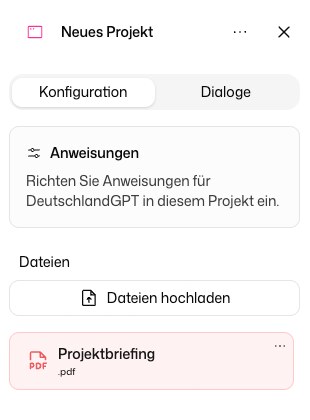
Projektanweisungen
Projektanweisungen funktionieren wie ein dauerhafter System-Prompt, den das Modell vor jeder Nachricht liest. Änderungen gelten ab der nächsten Nachricht in jedem Gespräch des Projekts. Halten Sie sie konkret:
- „Sie sind ein Rechtsassistent für [Unternehmen]. Verwenden Sie immer formales Deutsch. Zitieren Sie bei Bedarf relevante EU-Verordnungen.“
- „Sie sind ein Marketing-Texter. Erstellen Sie immer drei Alternativen. Halten Sie den Markenton energetisch und prägnant.“
- „Sie haben Zugriff auf unsere Produktdokumentation. Helfen Sie Benutzern bei der Fehlerbehebung und eskalieren Sie bei Bedarf an den Support.“
Projektdateien
Laden Sie PDFs, Word-Dokumente oder Textdateien hoch, um dem Modell dauerhaften Kontext zu geben. Jedes Gespräch im Projekt kann darauf zugreifen, genauso wie angehängte Dateien in einem einzelnen Dialog. Große Dokumente werden beim Hochladen indiziert und stehen erst nach einem Moment zur Verfügung.
Jede Datei hat ein Menü ⋯. Um viele Dateien auf einmal zu entfernen, wechseln Sie in den Auswahlmodus, haken die Dateien an und klicken auf Ausgewählte löschen.
Dialoge in ein Projekt verschieben
Ein bestehender Dialog kann jederzeit in ein Projekt wechseln. Öffnen Sie sein Menü in der Seitenleiste, wählen Sie Verschieben und dann das Projekt. Innerhalb eines Projekts holt Aus Projekt entfernen ihn wieder heraus.
Auch ein Dialog mit einer Spezialanwendung kann in einem Projekt liegen. Öffnen Sie eine Spezialanwendung über das Menü Werkzeuge, während Sie in einem Projekt sind, startet der neue Dialog in diesem Projekt und nutzt die Anweisungen und Dateien von beiden.
Projekt teilen
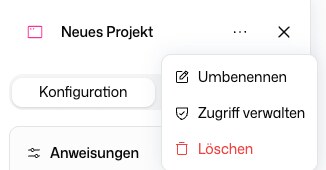
Öffnen Sie das Projekt, dann das Menü ⋯ im Kopfbereich der Projektseitenleiste, und wählen Sie Zugriff verwalten. Fügen Sie Kolleginnen, Kollegen oder Gruppen hinzu und geben Sie ihnen Lese- oder Bearbeitungszugriff.
- Wer das Projekt öffnen kann, sieht alle seine Gespräche und Dateien.
- Ein Gespräch, das jemand anderes begonnen hat, können Sie nur lesen, auch mit Bearbeitungszugriff. Dateien darin, etwa erzeugte Dokumente und Anhänge, können Sie trotzdem ansehen und herunterladen. Um im Projekt zu arbeiten, starten Sie dort Ihren eigenen Dialog.
- Bearbeitungszugriff betrifft das Projekt selbst: Name, Symbol, Anweisungen, Dateien und das Weitergeben an andere.
- Freigaben addieren sich. Haben Sie direkt Lesezugriff und über eine Gruppe Bearbeitungszugriff, gilt der Bearbeitungszugriff.
Teilen kann nur die Eigentümerin oder der Eigentümer oder wer Bearbeitungszugriff hat. Eine Gruppe in den Organisationseinstellungen anzulegen, gewährt für sich noch nichts: Die Gruppe muss hier hinzugefügt werden. Sie brauchen die Rollenberechtigungen Projekte nutzen, um Projekte zu öffnen, Neue Projekte anlegen, um sie zu erstellen, und Eigene Projekte teilen, um sie zu teilen.
Projekt umbenennen oder löschen
Im selben Menü ⋯ im Kopfbereich der Projektseitenleiste finden Sie außerdem Umbenennen und Löschen. Wenn Sie ein Projekt löschen, werden auch Ihre Dialoge darin und seine Dateien gelöscht. Gehört das Projekt jemand anderem, entfernen Sie es auch für diese Person. Der Bestätigungsdialog weist darauf hin.
Projekt oder Spezialanwendung?
Nutzen Sie ein Projekt, wenn verwandte Dialoge dieselben Anweisungen und Dateien teilen sollen. Greifen Sie zu einer Spezialanwendung, wenn Sie einen wiederverwendbaren Assistenten mit fester Rolle und Beispiel-Prompts möchten, von dem aus jeder neue Dialog startet.