Spezialanwendungen
Eigene KI-Assistenten mit festen Anweisungen, Kontextwissen und Beispiel-Prompts erstellen und verwenden
Spezialanwendungen sind wiederverwendbare KI-Assistenten: Sie konfigurieren einen Assistenten einmal und nutzen ihn beliebig oft. Jede Spezialanwendung bringt eigene Anweisungen, Kontextdateien, ein Sprachmodell und Beispiel-Prompts mit. So startet jedes Gespräch genau dort, wo Sie es wollen.
Öffnen Sie
Spezialanwendungen
direkt in der App, um Assistenten zu entdecken und eigene zu erstellen.
Sie haben drei Wege zum Ziel: eine Vorlage verwenden, eine von Kolleginnen oder Kollegen geteilte Spezialanwendung nutzen oder eine eigene bauen.
Spezialanwendung finden
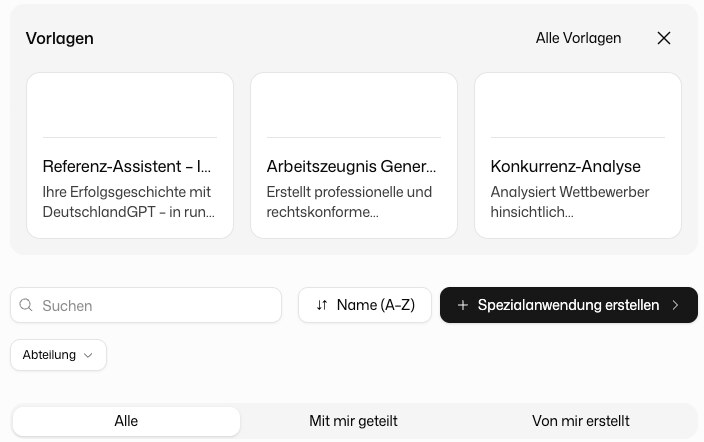
Öffnen Sie Spezialanwendungen in der linken Seitenleiste. Die Seite hat drei Tabs:
| Tab | Inhalt |
|---|---|
| Alle | Alle Spezialanwendungen, die Sie nutzen können |
| Mit mir geteilt | Spezialanwendungen, die andere mit Ihnen geteilt haben |
| Von mir erstellt | Spezialanwendungen, die Sie selbst erstellt haben |
So finden Sie schneller die passende:
- Favoriten: Der Stern auf einer Karte heftet die Spezialanwendung oben an, unabhängig von der Sortierung. Ihre Favoriten sehen nur Sie.
- Sortierung: Die Sortier-Schaltfläche neben dem Suchfeld sortiert nach Name, neueste, älteste oder Meistgenutzt. „Meistgenutzt“ zählt nur Ihre eigenen Dialoge.
- Tags: Die Filtermenüs grenzen die Liste nach Tags wie Abteilung oder Thema ein.
Ein Klick auf eine Spezialanwendung öffnet einen Dialog damit. Sie können eine Spezialanwendung auch über das Menü Werkzeuge neben dem Eingabefeld starten.
Mit einer Vorlage beginnen
Der Block Vorlagen zeigt fertige Ausgangspunkte von DeutschlandGPT und aus Ihrer Organisation. Mit Vorlage benutzen chatten Sie sofort damit, über Alle Vorlagen öffnen Sie die ganze Galerie. Ob Sie Vorlagen überhaupt sehen, hängt von Ihrer Rolle ab.
Öffnen Sie eine Vorlage, bietet sie Mit Vorlage chatten, um sie unverändert zu nutzen, und Zu Spezialanwendung konvertieren, um sie in eine eigene Anwendung zu kopieren und anzupassen. Wer die Vorlage verfasst hat, sieht zusätzlich Vorlage bearbeiten. Die Galerie zu sehen braucht die Rollenberechtigung Vorlagen-Galerie für Spezialanwendungen sehen, aus einer Vorlage zu chatten Spezialanwendungen nutzen, und wer eine Vorlage konvertieren will, braucht zusätzlich Eigene Spezialanwendungen erstellen. Im Chat wählen Sie eine Spezialanwendung auch über das Untermenü GPTs im Menü Werkzeuge.
Spezialanwendung erstellen
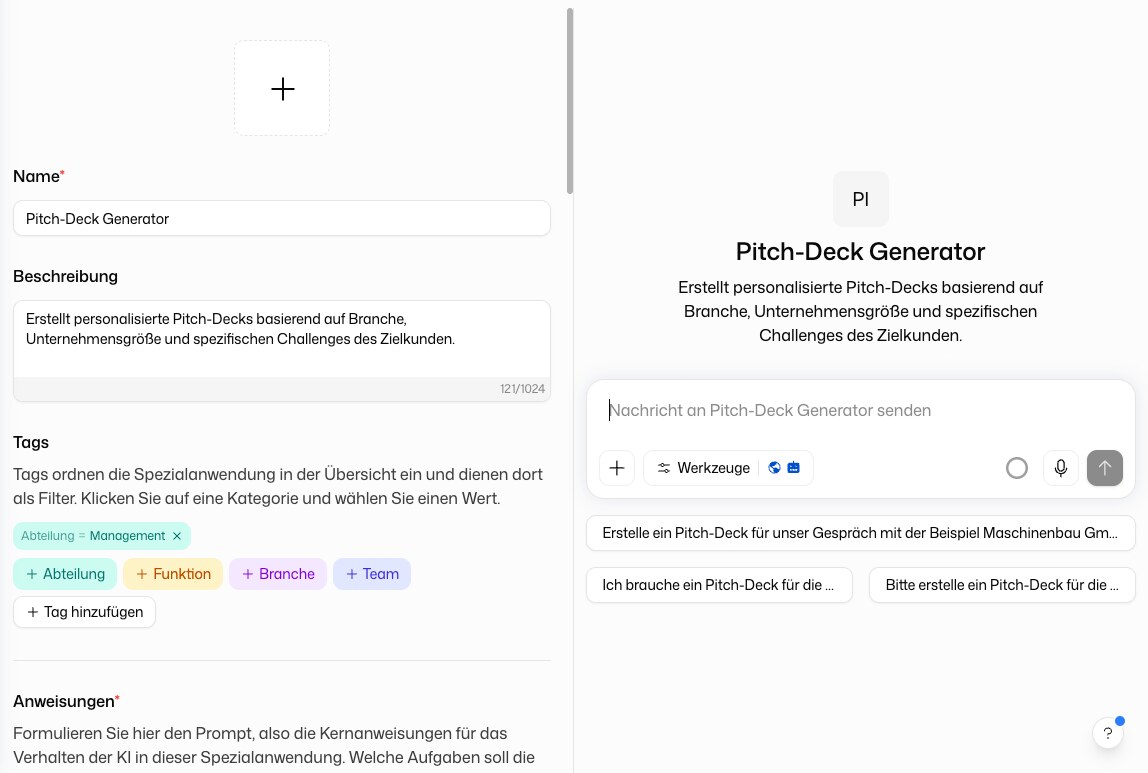
Klicken Sie oben rechts auf Spezialanwendung erstellen und füllen Sie die Felder aus. Der Chat auf der rechten Seite zeigt eine Live-Vorschau der aktuellen Konfiguration, damit Sie testen können, bevor Sie speichern.
Name und Beschreibung
Der Name ist Pflicht und erscheint in der Liste und oben in Dialogen mit der Spezialanwendung. Die Beschreibung ist freiwillig, hat bis zu 1.024 Zeichen und erklärt anderen den Zweck. Die KI liest sie nicht.
Bild
Laden Sie ein Bild hoch, das auf der Karte und im Dialog erscheint.
Tags
Tags im Format Kategorie:Wert ordnen die Spezialanwendung in der Übersicht ein und füllen dort die Filtermenüs. Beim Tippen werden Tags vorgeschlagen, die in Ihrer Organisation schon verwendet werden. Tippen Sie einen vorhandenen Tag in anderer Groß- und Kleinschreibung, bleibt die Schreibweise Ihrer Organisation erhalten. Administratoren der Organisation können Tags auf der Seite Tags umbenennen, zusammenführen oder entfernen.
Anweisungen
Pflichtfeld, bis 80.000 Zeichen. Das ist der System-Prompt, den die KI tatsächlich liest. Beschreiben Sie:
- Welche Aufgaben der Assistent übernehmen soll
- Wie er mit Nutzern kommunizieren soll
- Welche Tonalität oder Rolle er einnehmen soll
Erste Nachricht
Freiwillig, bis 5.000 Zeichen. Eine Eröffnungsnachricht, die die KI zu Beginn eines neuen Dialogs automatisch zeigt. Nutzen Sie sie zur Begrüßung, zur Einführung ins Thema oder für eine gezielte erste Frage.
Sobald eine erste Nachricht festgelegt ist, werden die Beispiel-Prompts nicht mehr angezeigt.
Sprachmodell
Standardmäßig nutzt die Spezialanwendung das Sprachmodell, das der Nutzer gerade ausgewählt hat. Alternativ legen Sie sie auf ein bestimmtes Modell fest.
Bildgenerierungsmodell
Auf die gleiche Weise legen Sie fest, mit welchem Modell die Spezialanwendung Bilder erzeugt. Das lohnt sich, wenn die Aufgabe eine bestimmte Fähigkeit braucht, etwa Grafiken mit transparentem Hintergrund. In Dialogen mit der Spezialanwendung ist das Bildmodell dann fest eingestellt und muss nicht im Werkzeugmenü gewählt werden. Darf ein Nutzer das festgelegte Modell nicht verwenden, nutzt die Spezialanwendung für ihn sein eigenes Bildmodell. Das Feld erscheint nur, wenn Ihnen mindestens ein Bildgenerierungsmodell zur Verfügung steht.
Kontextwissen
Laden Sie Dateien hoch, auf die die KI beim Antworten zugreift. Ziehen Sie sie per Drag & Drop hinein oder klicken Sie auf Dateien hochladen. Eine Spezialanwendung fasst bis zu 20 Dateien, davon höchstens 10 Bilder. Bilder dienen als Referenzmaterial, etwa für eine Spezialanwendung, die Bilder in einem bestimmten Stil erzeugt.
Aktionen
Unter Aktionen wählen Sie Integrationsaktionen aus, die die Spezialanwendung nutzen darf, zum Beispiel den Outlook-Kalender des Nutzers lesen. Sie funktionieren in Dialogen mit dieser Spezialanwendung auch bei ausgeschaltetem Agentenmodus, sofern der Nutzer die Integration verbunden hat. Für jede Aktion legen Sie fest, ob sie automatisch läuft oder vorher um Genehmigung fragt.
Beispiel-Prompts
Fügen Sie bis zu 10 Prompt-Vorschläge hinzu. Ein neuer Dialog zeigt bis zu vier davon zufällig als Schaltflächen am Eingabefeld und führt Nutzer so zu den häufigsten Anwendungsfällen.
Zum Schluss klicken Sie auf Speichern. Mit der passenden Rolle können Sie außerdem Als Vorlage speichern und die Spezialanwendung so Ihrer ganzen Organisation als Ausgangspunkt anbieten.
Spezialanwendung teilen
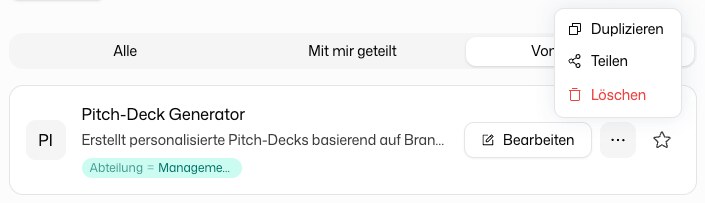
Eine neue Spezialanwendung ist privat. Zum Teilen öffnen Sie das Menü ⋯ auf ihrer Karte und wählen Teilen. Fügen Sie Kolleginnen, Kollegen oder Gruppen hinzu und geben Sie jeweils Lesezugriff (nutzen) oder Bearbeitungszugriff (auch ändern). Freigaben addieren sich, die stärkere gilt.
Bearbeiten und verwalten
Im Menü ⋯ einer Karte finden Sie außerdem:
- Bearbeiten: öffnet den Editor.
- Duplizieren: legt eine Kopie an, die Sie anpassen können.
- Löschen: entfernt die Spezialanwendung. Alle damit begonnenen Dialoge werden ebenfalls gelöscht, unwiderruflich.
Welche Einträge Sie sehen, hängt davon ab, ob Sie die Spezialanwendung bearbeiten dürfen.