Werkzeuge im Chat
Websuche, Bildgenerierung und Agentenmodus im Werkzeuge-Menü und wie Freigaben funktionieren
Ein Modell beantwortet nicht nur Fragen aus seinem Training. Über das Werkzeuge-Menü neben dem Eingabefeld geben Sie ihm zusätzliche Fähigkeiten: aktuelle Informationen aus dem Web, Bilder und Zugriff auf Ihre verbundenen Dienste und Dokumentenordner. Sie schalten ein Werkzeug ein, und das Modell greift bei Bedarf selbst darauf zu.
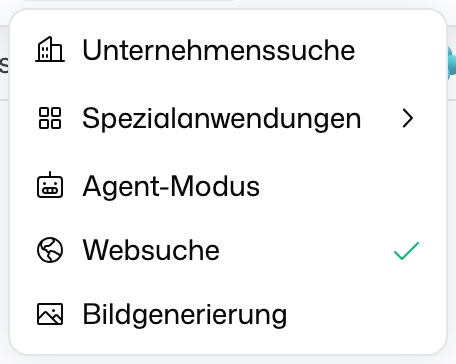
Das Menü hat zwei Teile. Unter Fähigkeiten liegen drei Schalter: Websuche, Bildgenerierung und Agentenmodus. Darunter öffnet Spezialanwendungen eine Ihrer Spezialanwendungen in einem neuen Dialog. Die Schaltfläche Werkzeuge zeigt die Symbole der Werkzeuge, die gerade eingeschaltet sind.
Kann das gewählte Modell keine Werkzeuge nutzen, sind die Schalter ausgegraut, mit dem Hinweis Das gewählte Modell unterstützt keine Werkzeuge. Wählen Sie dann im Kopfbereich ein anderes Modell. Welche Werkzeuge Sie überhaupt sehen, hängt außerdem von Ihrer Rolle ab.
Werkzeug ein- oder ausschalten
Ein Klick auf eine Zeile schaltet das Werkzeug ein oder aus. Websuche und Bildgenerierung sind standardmäßig eingeschaltet, der Agentenmodus ist aus. Was Sie umschalten, bleibt auch für Ihre nächsten Dialoge so.
Bitten Sie um eine Suche oder ein Bild, während Websuche oder Bildgenerierung ausgeschaltet ist, weist der Chat Sie darauf hin, dass das Werkzeug ausgeschaltet ist. Schalten Sie es ein und senden Sie die Nachricht erneut.
Ihre Organisation kann festlegen, dass ein Werkzeug ausgeschaltet startet. Für den aktuellen Dialog können Sie es trotzdem einschalten, das Menü zeigt dann Nur für diesen Chat. Der nächste Dialog beginnt wieder ohne das Werkzeug.
Websuche
Mit eingeschalteter Websuche recherchiert das Modell bei aktuellen oder faktischen Fragen live im Internet, statt nur aus seinem Trainingsstand zu antworten. Die verwendeten Quellen erscheinen als Verweise in der Antwort. Das lohnt sich bei Nachrichten, Preisen, Veröffentlichungen oder allem, was sich seit dem Training des Modells geändert haben könnte.
Bildgenerierung
Mit eingeschalteter Bildgenerierung bitten Sie das Modell um ein Bild, und es erzeugt eines direkt im Chat. Das Bild können Sie im Gespräch weiter anpassen. Stehen Ihnen mehrere Bildmodelle zur Verfügung, öffnet ein Pfeil am Ende der Zeile das Bildmodell, in dem Sie das gewünschte auswählen. Während das Bild entsteht, hält der Chat seinen Platz schon in der passenden Form frei und zeigt, wie lange es bisher dauert und wie lange es mit diesem Bildmodell üblicherweise dauert.
Bitten Sie um mehrere Bilder auf einmal, etwa vier Varianten eines Logos, erscheinen sie zusammen als Gruppe von Kacheln. Ein Klick auf ein Bild öffnet es groß: Mit den Pfeiltasten, den Pfeilen oder per Wischen blättern Sie durch die Gruppe, und von dort können Sie das Bild herunterladen, seinen Link kopieren oder es in einem neuen Tab öffnen. Esc schließt die Ansicht.
Kommt kein Bild zurück, sagt der Schritt Bild erstellen in den Schritten der Antwort, warum. Vom Sicherheitsfilter des Bildanbieters abgelehnt heißt, dass der Anbieter die Anfrage selbst abgelehnt hat. Unverändert erneut gesendet, endet sie genauso; formulieren Sie sie um und lassen Sie das Beanstandete weg.
Agentenmodus
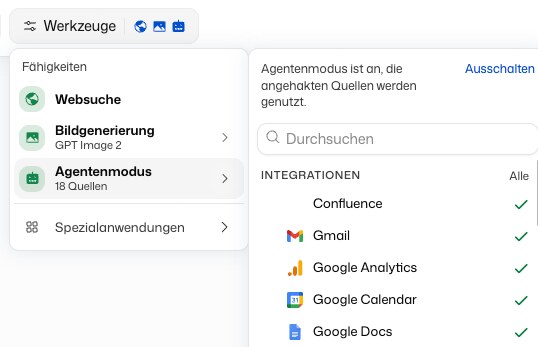
Im Agentenmodus liest das Modell aus Ihren Quellen und handelt dort: Es durchsucht Ihre E-Mails und Ihren Kalender, öffnet Dateien in SharePoint, liest Jira-Tickets oder Confluence-Seiten und durchsucht Ihre Dokumentenordner. Nach Ihrer Freigabe kann es auch handeln, etwa eine E-Mail senden oder ein Ticket ändern.
Der Pfeil am Ende der Zeile öffnet die Liste der Quellen: jede verbundene Integration und jeder Dokumentenordner, den Sie nutzen dürfen, jeweils mit eigenem Häkchen. Die Zeile fasst zusammen, wie viele ausgewählt sind, zum Beispiel 18 Quellen.
Erreicht das Modell eine Quelle nicht, prüfen Sie diese drei Punkte in dieser Reihenfolge:
- Ist der Dienst unter Integrationen verbunden?
- Ist der Agentenmodus im Menü Werkzeuge eingeschaltet?
- Ist die Quelle in der Quellenliste des Agentenmodus angehakt?
Dateien, die Sie nur für eine Nachricht brauchen, hängen Sie schneller über die Schaltfläche + neben dem Eingabefeld an. Siehe Dateien anhängen.
Die Sandbox
Die Sandbox verarbeitet gängige Büro- und Datenformate wie Word, Excel, PowerPoint, PDF, CSV, Bilder und Archive. Sie führt Python und Node.js aus, wandelt Dokumente um und erkennt Text in gescannten PDFs. Fehlt ein Werkzeug, kann das Modell es meist selbst installieren. Dateien, die Sie im Chat anhängen, stehen in der Sandbox bereit.
- Eine pro Unterhaltung. Jede Unterhaltung hat ihre eigene Sandbox. Keine andere Unterhaltung und kein anderer Nutzer sieht ihre Dateien.
- Vorübergehend. Nach einer Weile ohne Aktivität wird die Sandbox beendet, und die Dateien darin werden gelöscht. Ergebnisse, die das Modell als Download zurückgibt, bleiben in der Unterhaltung und stehen zusätzlich unter Generierte Dateien. Das gilt auch für alles, was Sie angehängt haben. Alles andere, was Sie behalten möchten, lassen Sie sich vorher als Download geben.
- Begrenzter Speicher. Jede Sandbox hat einen festen Speicherplatz. Meldet sie, dass der Speicher voll ist, löschen Sie nicht mehr benötigte Dateien oder arbeiten in einer neuen Unterhaltung weiter. Andere Unterhaltungen sind nicht betroffen.
- Kein Zugriff auf Ihren Computer. Die Sandbox kann keine Dateien auf Ihrem Gerät lesen oder schreiben. Ergebnisse kommen als Download, mehrere Dateien als ein ZIP. Soll die KI direkt in einen Ordner auf Ihrem Computer schreiben, nutzen Sie Cowork oder Code in der Desktop-App.
- „Sandbox wird vorbereitet…“ in der Antwort heißt, dass die Sandbox noch startet. Der Schritt läuft von selbst weiter, Sie müssen nichts tun. Lässt sie sich nicht rechtzeitig vorbereiten, sagt der Assistent das in seiner Antwort und macht ohne sie weiter.
Die Sandbox kann das Internet erreichen, etwa um Softwarepakete zu installieren. Um Websites für sich zu sperren, stellen Sie unter Berechtigungen Websites aus der Sandbox aufrufen auf Nie erlauben. Gängige Softwarepakete lassen sich weiter installieren, ein Skript, das eine andere Website aufruft, schlägt aber fehl. Für Webinhalte ist die Websuche ohnehin der zuverlässigere Weg.
Aktionen freigeben
Bevor das Modell in einem verbundenen Dienst etwas verändert, etwa eine E-Mail sendet oder in ein System schreibt, wartet der Schritt auf Sie. In der Antwort steht beim Schritt Wartet auf deine Freigabe. Die Frage selbst erscheint über dem Eingabefeld: der Dienst, die Aktion und ihre wichtigsten Angaben, mit Alle Details für den Rest.
Klicken Sie auf Erlauben, um den Schritt einmal auszuführen, oder auf Ablehnen. Der Pfeil neben Erlauben bietet Für diesen Chat erlauben und Immer erlauben. Dann läuft dieselbe Art von Aktion künftig ohne Nachfrage. Möchten Sie etwas anderes, schreiben Sie es in Stattdessen …: Der Schritt wird abgelehnt, und das Modell bekommt Ihren Text.
Fragt das Modell mehrere Schritte auf einmal, kommen sie nacheinander, mit 1 von 3. Danach steht beim Schritt in der Antwort Freigegeben oder Abgelehnt. Die Eingabetaste im Eingabefeld gibt nie etwas frei. Liegt der Fokus über dem Eingabefeld auf der Frage, erlaubt Strg+Enter (Mac: ⌘+Enter) den Schritt einmal.
Läuft im aktuellen Dialog etwas ohne Nachfrage, zeigt der Kopfbereich eine Schaltfläche, die es unter Läuft ohne Nachfrage auflistet. Entfernen Sie dort einen Eintrag, um wieder gefragt zu werden. Freigaben für alle Dialoge und Dienste, die das Modell nie anfassen soll, verwalten Sie unter Berechtigungen.
Eingebaute Funktionen von DeutschlandGPT, etwa Dateien erstellen, Bilder erzeugen oder eine geplante Aufgabe anlegen, fragen nicht nach. Ob Sie sie nutzen dürfen, entscheidet Ihre Rolle.
Code und Vorschau
Auch ohne eigenes Werkzeug im Menü strukturiert das Modell seine Ausgaben:
- Code-Blöcke: Syntaxhervorgehobener Code mit Kopier-Schaltfläche.
- Vorschau: Interaktive Ausgaben wie Diagramme, Datenvisualisierungen oder gerendertes HTML erscheinen in einem eigenen Panel neben dem Chat.
Dateien, die das Modell Ihnen gibt, öffnen Sie mit einem Klick auf ihre Karte im selben Panel. Ein Bild öffnet sich stattdessen groß in der Bildansicht.
- Breite: Ziehen Sie den Rand des Panels. Der Chat wird dabei nur bis zu einer Mindestbreite schmaler, danach legt sich das Panel über den Chat. Ein Doppelklick auf den Rand wechselt zwischen breit und normal. Die Breite merkt sich DeutschlandGPT auf diesem Gerät. Mit dem Rand im Fokus ändern auch die Pfeiltasten die Breite.
- Aktionen: Kopieren, Herunterladen, Exportieren und Vollbild stehen im Kopf des Panels. Ist das Panel schmal, sammeln sie sich unter ….
- Zuletzt geöffnet: Haben Sie vorher etwas anderes geöffnet, holt ein Klick auf den Titel es zurück.
- Vollbild: Das Panel füllt den Platz neben der Seitenleiste. Esc beendet das Vollbild.
Geplante Aufgaben
Bitten Sie das Modell im Chat, etwas nach Zeitplan zu erledigen, zum Beispiel „Fasse mir jeden Montag um 7 Uhr die Branchennachrichten zusammen“. Es legt eine geplante Aufgabe an, und jeder Lauf schickt Ihnen das Ergebnis per E-Mail. In der mobilen App erhalten Sie zusätzlich eine Push-Benachrichtigung.