Sicherheit
Passwort ändern, Zwei-Faktor-Authentifizierung aktivieren und aktive Sitzungen verwalten.
Unter Einstellungen → Sicherheit schützen Sie Ihr Konto: Sie ändern Ihr Passwort, aktivieren die Zwei-Faktor-Authentifizierung und prüfen die angemeldeten Geräte.
Passwort ändern
Klicken Sie auf Passwort ändern. Sie geben einmal Ihr aktuelles Passwort ein und danach zweimal das neue, mindestens 8 Zeichen lang. Verwenden Sie ein starkes Passwort, das Sie bei keinem anderen Dienst wiederverwenden.
Melden Sie sich immer über Single Sign-On oder einen Anbieter wie Google oder Microsoft an, hat Ihr Konto kein eigenes Passwort, und dieser Bereich wird nicht angezeigt.
Zwei-Faktor-Authentifizierung aktivieren
Die Zwei-Faktor-Authentifizierung (2FA) fügt beim Login einen zweiten Schritt hinzu. Zusätzlich zu Ihrem Passwort bestätigen Sie Ihre Identität mit einem Einmalcode aus einer Authenticator-App.
Scannen Sie den QR-Code mit Ihrer Authenticator-App. Klappt das nicht, öffnen Sie den Tab Setup-Schlüssel und tragen den Schlüssel von Hand in die App ein.
Geben Sie den 6-stelligen Code aus der App unter Bestätigungscode ein, um die Einrichtung abzuschließen.
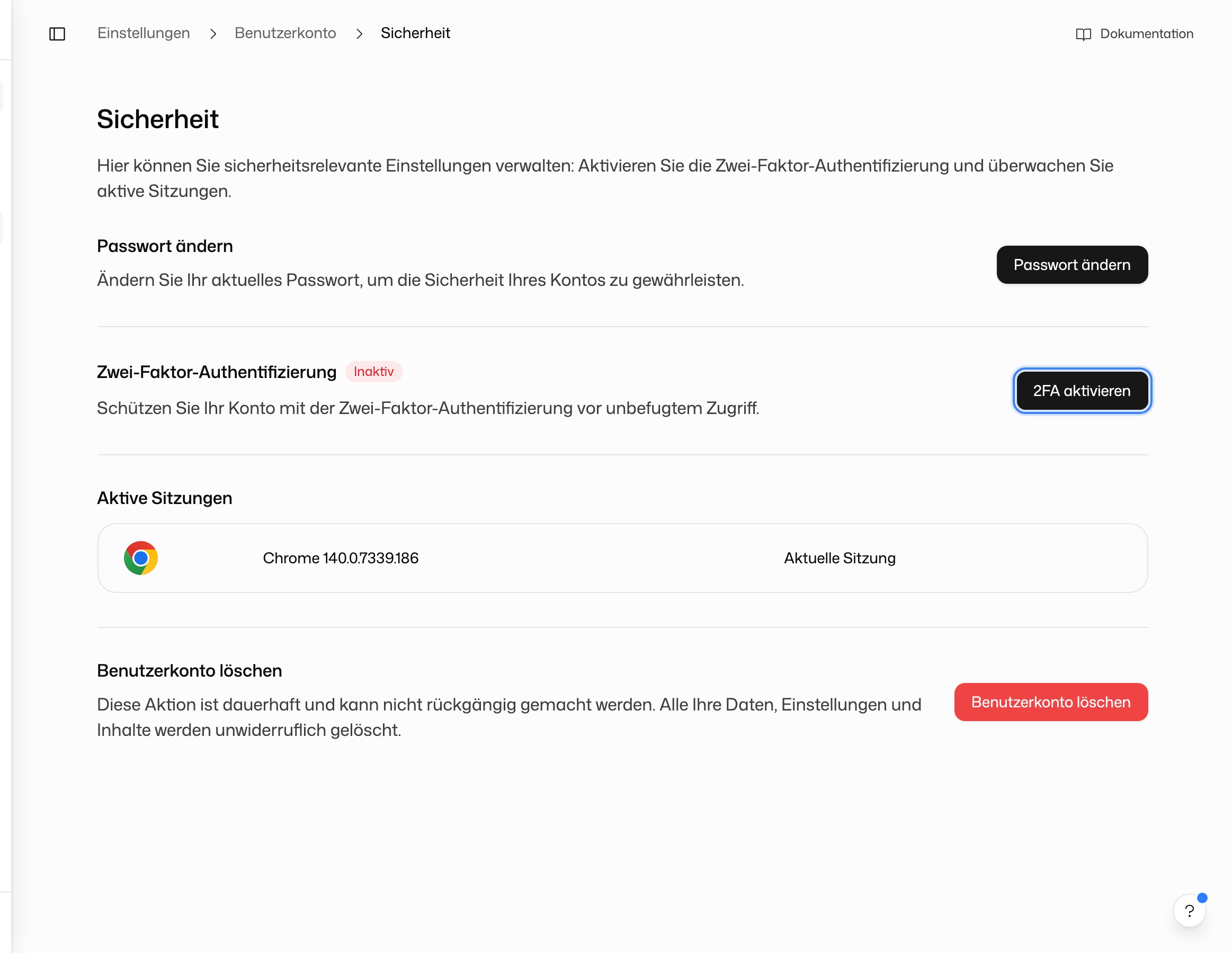
Danach zeigt 2FA den Status Aktiv, und jeder Login verlangt Ihr Passwort und einen aktuellen Code aus der App.
DeutschlandGPT stellt keine Backup-Codes aus. Bewahren Sie den Setup-Schlüssel sicher auf, etwa in einem Passwort-Manager, damit Sie die App auf einem neuen Telefon wieder einrichten können. Haben Sie keinen Zugriff mehr auf Ihre Authenticator-App, wenden Sie sich an den Support.
Zum Abschalten klicken Sie auf 2FA deaktivieren und bestätigen mit einem aktuellen Code. Schreibt Ihre Organisation 2FA vor, trägt die Zeile das Kennzeichen Von Ihrer Organisation festgelegt, statt der Schaltfläche steht der Hinweis Von Ihrer Organisation vorgeschrieben, und nur Ihre Administratoren können das ändern. Administratoren sehen daneben den Link In der Organisation verwalten, alle anderen den Satz Ihre Organisation hat das festgelegt.
Aktive Sitzungen prüfen
Aktive Sitzungen listet alle Geräte und Apps, die gerade in Ihrem Konto angemeldet sind: Browser, Desktop-App, mobile App, Office-Add-ins und Chrome-Erweiterung. Jede Zeile zeigt den Client und einen ungefähren Standort, der aus der IP-Adresse abgeleitet wird. Ihre eigene Zeile ist als Aktuelle Sitzung markiert.
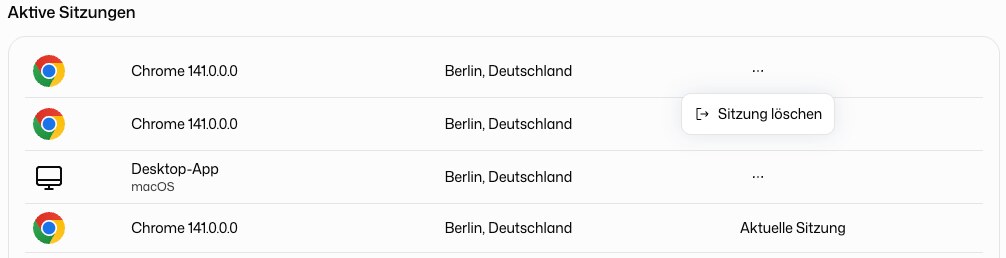
Haben Sie ein Gerät verloren oder sich an einem fremden Rechner angemeldet, öffnen Sie in dieser Zeile das Menü ⋯ und wählen Sitzung löschen. Das Gerät wird abgemeldet. Um sich in der Sitzung abzumelden, die Sie gerade nutzen, öffnen Sie das Kontomenü unten in der Seitenleiste und wählen Abmelden.
Benutzerkonto löschen
Bei persönlichen Konten finden Sie am Ende dieser Seite Benutzerkonto löschen. Die Löschung ist endgültig: Alle Ihre Daten, Einstellungen und Inhalte werden entfernt. Zur Bestätigung geben Sie Ihre E-Mail-Adresse ein. Konten, die zu einer Organisation gehören, und Abonnements aus dem App Store oder Google Play lassen sich hier nicht löschen. Was danach mit Ihren Daten geschieht, steht unter Wer Ihre Dialoge sehen kann.