Workflow-Ausführungen werden nach tatsächlichem Verbrauch abgerechnet: KI-Tokens, erzeugte Bilder und Websuchen. Eine Gebühr pro Ausführung, pro Knoten oder pro Workflow gibt es nicht. Die Kosten gehen zulasten des Guthabens Ihres Arbeitsbereichs und werden in Euro angezeigt.
Der Workflow-Assistent (Chat)
Der KI-Chat im Builder, der Workflows für Sie baut und ändert, wird abgerechnet wie der normale DeutschlandGPT-Chat: über Ihre Lizenz. Seine Nutzung zählt nicht als Workflow-Kosten, erscheint nicht in den Workflow-Statistiken und belastet keine Workflow-Budgets.
Was Kosten verursacht
| Ressource | Abrechnungsgrundlage |
|---|---|
| KI-Agent | Tokens aller Agentenschritte, dazu die Tools, die er aufruft |
| Bildgenerierung | Pro erzeugtem Bild, je nach Modell |
| Websuche | Pro Suchanfrage, auch wenn ein Agent sucht |
| Bedingungen im Modus KI-Prompt | Tokens, mit denen die KI über die Bedingung entscheidet |
| Eingaben im Modus KI-Prompt oder Auto | Tokens, mit denen die KI den Eingabewert erzeugt |
Ohne Kosten bei DeutschlandGPT:
- HTTP-Anfrage, RSS-Feed, Code, Verzögerung
- Bedingungen mit Ausdrücken, Schleifen und der Subworkflow-Aufruf selbst
- Integrationsaktionen, Datentabellen- und Geheimnisspeicher-Knoten
- Trigger
In den meisten Workflows verursacht der KI-Agent den Großteil der Kosten. Integrationen, die mit Ihrem eigenen Schlüssel einen kostenpflichtigen Dienst aufrufen, etwa OpenAI, rechnet der jeweilige Anbieter direkt mit Ihnen ab.
Wie Kosten berechnet werden
Jeder KI-Aufruf erfasst seine Input- und Output-Tokens:
Kosten = Input-Tokens × Preis pro Input-Token + Output-Tokens × Preis pro Output-Token
Die Preise hängen vom Modell ab; größere Modelle kosten pro Token mehr als kleinere.
Kosten von Subworkflows
Kosten, die in einem Subworkflow entstehen, zählen zur aufrufenden Ausführung. Die Gesamtkosten einer Ausführung enthalten alle verschachtelten Subworkflow-Aufrufe.
Kosten einsehen
- Pro Ausführung: Der Ausführungsverlauf im Builder zeigt die Kosten jeder Ausführung.
- Pro Workflow: Die Statistik des Workflows zeigt Kosten pro Tag, Token-Nutzung nach Modell und die letzten Ausführungen.
- Über alle Workflows: Workflows → Statistiken listet die Kosten je Workflow für einen Zeitraum Ihrer Wahl.
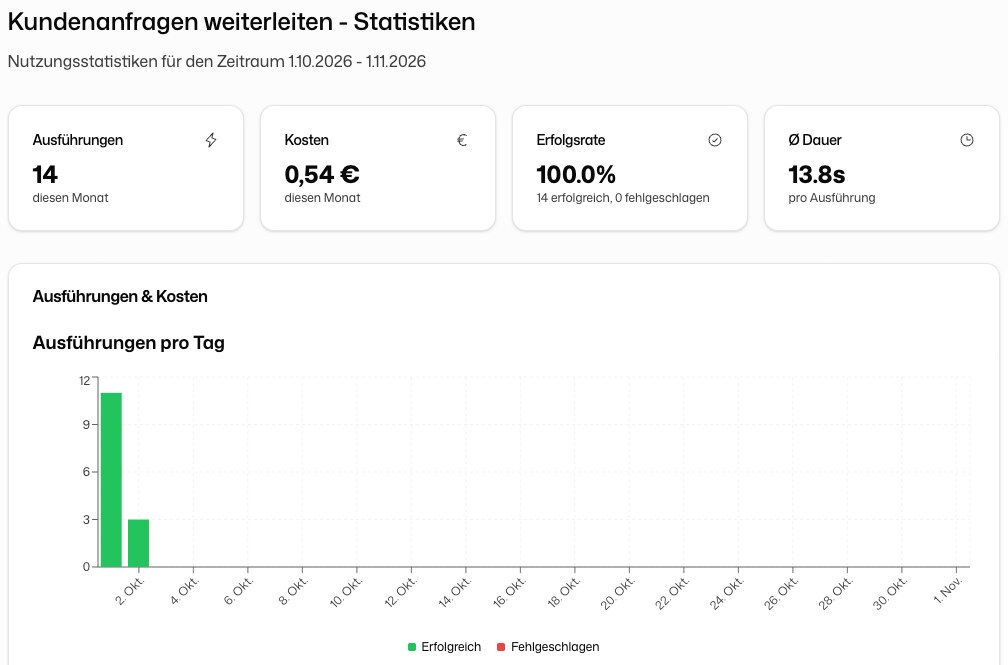
Einzelheiten unter Statistiken.
Budgetkontrollen
Drei Ebenen begrenzen, was Workflows ausgeben können:
| Ebene | Wo | Was begrenzt wird |
|---|---|---|
| Workflow | Workflow-Einstellungen im Builder | Kosten pro Monat (Standard 50 €) und pro Ausführung (Standard 5 €), Ausführungen pro Monat und pro Tag |
| Organisation | Budgets & Limits in der Seitenleiste von Workflows | Eine Obergrenze für das Monatslimit jedes Workflows und ein Gesamtbudget pro Monat für alle Workflows (Standard 1.000 €) |
| Arbeitsbereich | Abrechnung der Platform API | Guthaben, monatliches Ausgabenlimit, Benachrichtigungen bei niedrigem Guthaben und Auto-Aufladung |
Was passiert, wenn ein Limit erreicht ist:
- Monatskosten, Ausführungen pro Monat oder Tag, Gesamtbudget: Neue Ausführungen werden abgelehnt, bis der Zeitraum endet oder jemand das Limit anhebt. Laufende Ausführungen gehen weiter.
- Kosten pro Ausführung: Die Ausführung, die das Limit überschreitet, wird mittendrin gestoppt.
Abgelehnte und gestoppte Ausführungen erscheinen im Verlauf als fehlgeschlagen, mit dem Limit als Grund. Nur eine wegen der Kosten pro Ausführung gestoppte Ausführung löst eine Fehler-E-Mail aus; abgelehnte nicht, denn es ist nichts gelaufen.
Tipps zur Kostenoptimierung
Wählen Sie das Modell passend zur Aufgabe. Klassifizieren, Extrahieren und Weiterleiten brauchen selten das größte Modell.
Senken Sie Max. Schritte. Max. Schritte beim KI-Agenten begrenzt, wie oft er durchläuft.
Heften Sie beim Testen Daten an. Angeheftete Ausgaben ersetzen teure Knoten in Testläufen. Siehe Testen und angeheftete Daten.
Nutzen Sie Code für feste Logik. Filtern, Sortieren und Rechnen im Code-Knoten kostet nichts.
Speichern Sie Ergebnisse in einer Datentabelle. Wertet ein Workflow dieselbe Eingabe wiederholt aus, legen Sie das Ergebnis ab und prüfen die Tabelle, bevor Sie die KI erneut aufrufen.