Workflow-Builder
Arbeitsfläche, Knotenauswahl, Tests, Versionen, Einstellungen und Teilen im Workflow-Builder
Im Builder entwerfen, testen und veröffentlichen Sie einen Workflow. Sie öffnen ihn aus der Übersicht oder legen mit Neuer Workflow einen neuen an.
Aufbau
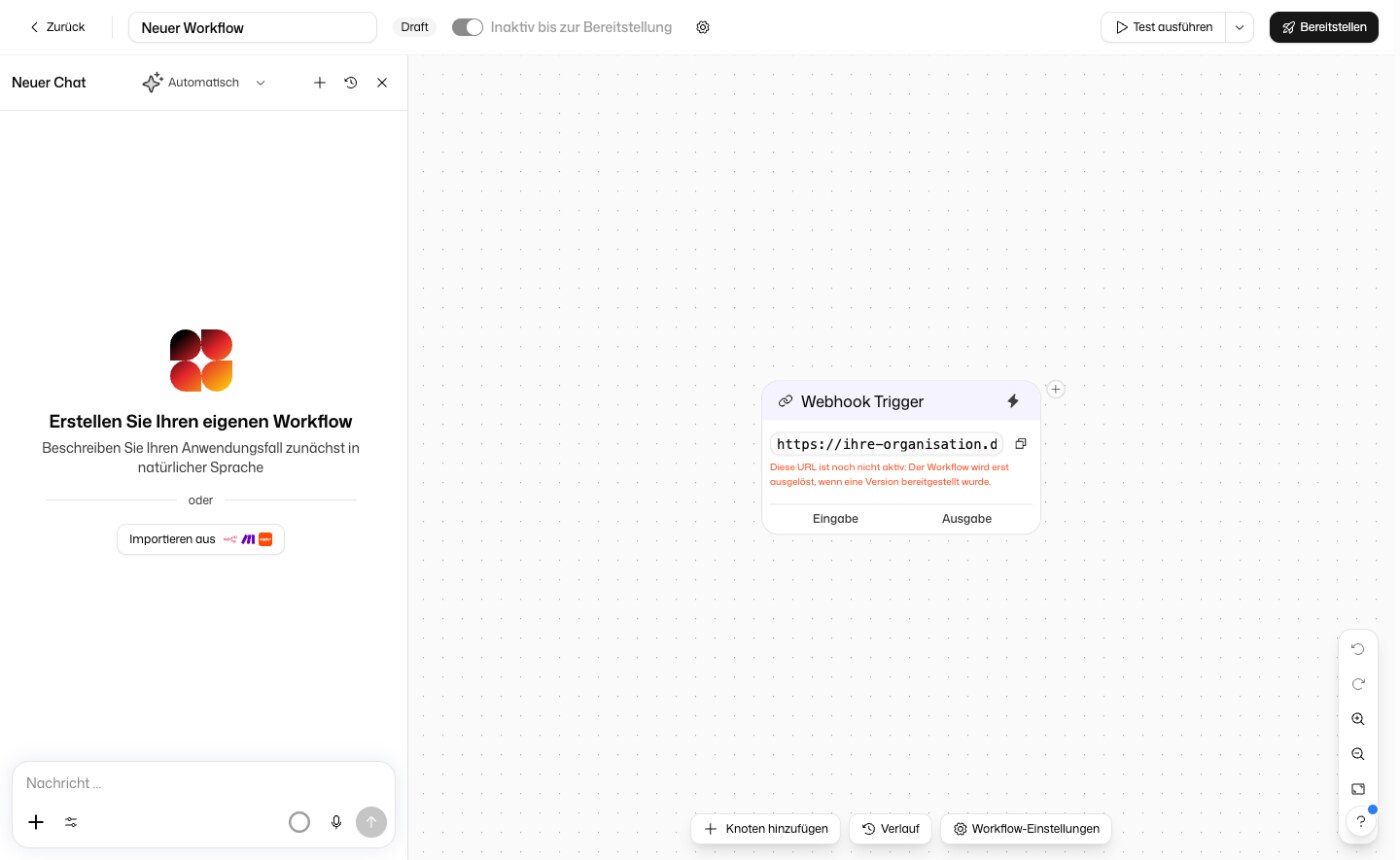
| Bereich | Position | Zweck |
|---|---|---|
| Kopfzeile | Oben | Workflow-Name, Status, der Schalter Aktiv, das Zahnrad für die Workflow-Einstellungen, Speicherstatus, Test ausführen und Bereitstellen |
| KI-Chat | Links, einklappbar | Öffnet sich über die runde Schaltfläche mit dem Funkelsymbol unten links. Baut und ändert den Workflow nach Anweisungen in normaler Sprache |
| Arbeitsfläche | Mitte | Die Knoten und die Kanten dazwischen |
| Knoten-Panel | Rechts | Öffnet sich, wenn Sie einen Knoten auswählen, und zeigt seine Konfiguration |
| Untere Leiste | Unten mittig | Knoten hinzufügen, Verlauf, Alle lösen (nur wenn Daten angeheftet sind) und Workflow-Einstellungen |
| Ansichtssteuerung | Unten rechts | Rückgängig, Wiederholen, Vergrößern, Verkleinern, Ansicht zentrieren und Knoten anordnen |
Änderungen werden automatisch gespeichert. Der Speicherstatus neben dem Zahnrad zeigt, wann das geschehen ist. Enthält ein Knoten eine Einstellung, die sich nicht speichern lässt, etwa ein Agenten-Tool mit ungültiger Konfiguration, zeigt der Status Nicht gespeichert und eine Meldung auf der Arbeitsfläche nennt den Knoten. Bis dieser Knoten korrigiert ist, wird keine Änderung am Workflow gespeichert. Knoten öffnen führt Sie hin, und das markierte Tool erneut auszuwählen behebt es.
Arbeitsfläche
| Aktion | Eingabe |
|---|---|
| Verschieben | Auf freier Fläche ziehen |
| Zoomen | Mausrad oder Zwei-Finger-Geste, oder Vergrößern / Verkleinern |
| Alles in den Blick holen | Ansicht zentrieren in der Ansichtssteuerung |
| Aufräumen | Knoten anordnen ordnet die Knoten automatisch an |
| Mehrere Knoten auswählen | Umschalt halten und einen Auswahlrahmen ziehen |
| Auswahl löschen | Rücktaste |
Um zwei Knoten zu verbinden, ziehen Sie vom Ausgang des einen Knotens zum Eingang des nächsten.
Knoten hinzufügen
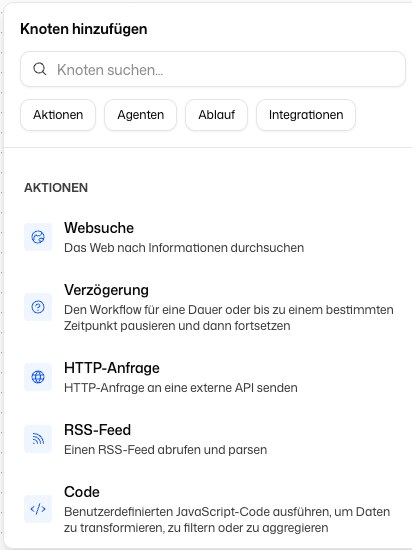
Klicken Sie in der unteren Leiste auf Knoten hinzufügen. Die Knotenauswahl öffnet sich. Tippen Sie, um über alle Knoten zu suchen, oder öffnen Sie eine Kategorie:
- Trigger: der Startpunkt eines Workflows. Integrations-Trigger listet die Ereignisse verbundener Dienste.
- Aktionen: HTTP-Anfrage, Websuche, Verzögerung, RSS-Feed, Code und Bildgenerierung
- Agenten: der KI-Agent
- Ablauf: Bedingung, Schleife und Subworkflow
- Integrationen: die Aktionen aller Integrationen sowie die Unteransichten Datentabellen und Geheimnisspeicher
Einzelheiten zu jedem Knoten: Trigger, Aktionsknoten, KI-Agent.
Einen Knoten konfigurieren
Ein Klick auf einen Knoten öffnet rechts sein Panel. Je nach Knotentyp sehen Sie dort:
- die Bezeichnung des Knotens, die Sie ändern können
- Verbindung bei Integrationsknoten, mit einem Link zu Verbindungen verwalten
- Eingaben, jeweils mit einem Eingabemodus: Manuell (fester Wert oder Variablen), KI-Prompt (ein KI-Modell erzeugt den Wert aus Ihrem Prompt), Auto (die KI entscheidet) oder Leer. Manche Felder bieten zusätzlich Auswahl aus einer Liste
- Erweiterte Einstellungen
- Fehlerbehandlung: Workflow stoppen beendet die Ausführung, wenn der Knoten fehlschlägt. Fehlerausgabe verwenden aktiviert stattdessen den Fehlerausgang des Knotens, sodass der Workflow auf einem anderen Pfad weiterläuft
- Genehmigung erforderlich: hält die Ausführung vor diesem Knoten an, bis jemand genehmigt. Siehe Genehmigungen
- Angeheftete Daten: siehe unten
Im Kopf des Panels finden Sie Knoten ersetzen, ganz unten Knoten löschen. Ein Rechtsklick auf einen Knoten auf der Arbeitsfläche bietet Knoten duplizieren.
Variablen
Sobald Sie in ein Eingabefeld klicken, öffnet sich daneben das Panel Variablen mit den Ausgaben aller vorgelagerten Knoten. Klicken Sie auf Einfügen oder ziehen Sie eine Variable in die Eingabe. Der eingefügte Pfad sieht so aus: {{knotenName.outputs.feldName}}. knotenName ist der Variablenname, den der Knoten aus seinem Titel erhalten hat.
Testen und angeheftete Daten
Klicken Sie oben auf Test ausführen. Der Pfeil daneben bietet Testen (Testdaten verwenden), das angeheftete Daten wiederverwendet, und Frisch testen (alle Daten ignorieren), das jeden Knoten ausführt.
Angeheftete Daten ersetzen bei Tests die Ausgabe eines Knotens. So laufen teure oder langsame Knoten nicht jedes Mal erneut:
- An einem Trigger erzeugen Sie Testdaten mit Formular-Testdaten erstellen, Webhook-Testdaten erstellen oder, bei Integrations-Triggern, mit Test-Event abrufen. Letzteres holt ein echtes Ereignis aus dem Dienst.
- An jedem Knoten nutzen Sie Daten anheften in seinem Panel.
- Im Ausführungsverlauf heftet Daten anheften die Ausgaben aller abgeschlossenen Knoten dieser Ausführung an.
Alle lösen in der unteren Leiste entfernt alle angehefteten Daten auf einmal.
Jeder Knoten auf der Arbeitsfläche hat außerdem eine Schaltfläche, um ab diesem Knoten zu testen. Alles davor kommt aus der letzten Ausführung oder aus angehefteten Daten. Führen Sie den Workflow also zuerst einmal vollständig aus oder heften Sie Daten an.
Bereitstellen und Versionen
Die Trigger eines Workflows lösen erst aus, wenn Sie eine Version bereitgestellt haben. Klicken Sie auf Bereitstellen, wählen Sie Patch, Minor oder Major, tragen Sie eine Beschreibung (erforderlich) ein und klicken Sie auf Version v… bereitstellen. Das Fenster zeigt die Änderungen seit der letzten Version und gefundene Fehler im Workflow.
Unter Vorherige Versionen stehen alle bereitgestellten Versionen. Ein Klick stellt eine Version wieder her. Ungespeicherte Änderungen gehen dabei verloren.
Der Schalter in der Kopfzeile setzt einen bereitgestellten Workflow auf Aktiv oder Inaktiv. Vor der ersten Bereitstellung steht dort Inaktiv bis zur Bereitstellung.
Workflow-Einstellungen
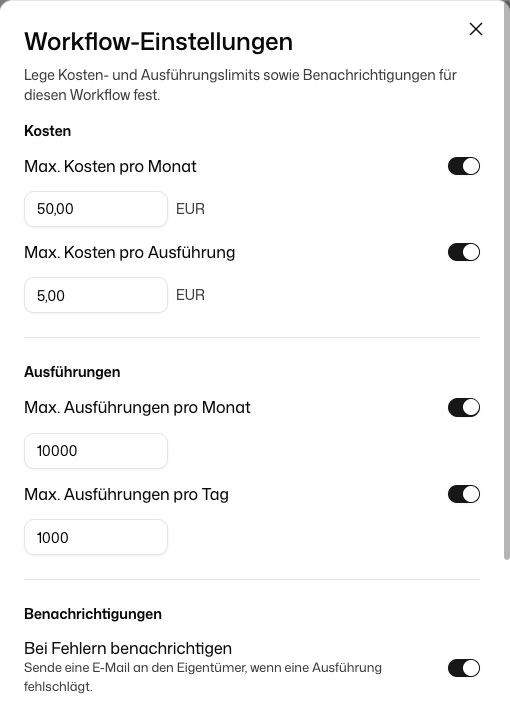
Das Zahnrad öffnet die Workflow-Einstellungen. Sie gelten nur für diesen Workflow.
| Einstellung | Standard | Wirkung |
|---|---|---|
| Max. Kosten pro Monat | 50 € | Weitere Ausführungen werden abgelehnt, sobald der Workflow im Kalendermonat so viel ausgegeben hat |
| Max. Kosten pro Ausführung | 5 € | Eine Ausführung, die den Betrag überschreitet, wird mittendrin gestoppt |
| Max. Ausführungen pro Monat | 10.000 | Weitere Ausführungen werden für den Rest des Monats abgelehnt |
| Max. Ausführungen pro Tag | 1.000 | Weitere Ausführungen werden für den Rest des Tages abgelehnt |
| Bei Fehlern benachrichtigen | An | Schickt dem Eigentümer eine E-Mail, wenn eine Ausführung fehlschlägt. Zusätzliche Empfänger müssen Mitglieder Ihrer Organisation sein |
| Max. E-Mails pro Tag | 1 | Begrenzt die Fehler-E-Mails pro Tag |
Ein Kostenlimit von 0 hebt die Grenze auf. Ihre Organisation kann eine Obergrenze festlegen, über die diese Limits nicht hinausgehen dürfen. Siehe Budgets & Limits.
Ausführungsverlauf
Klicken Sie in der unteren Leiste auf Verlauf. Der Ausführungsverlauf listet vergangene Ausführungen mit Status, Dauer und Kosten. Wählen Sie eine aus, um den Knotenablauf und je Knoten Eingaben, Ausgaben, Protokoll und Fehler zu sehen.
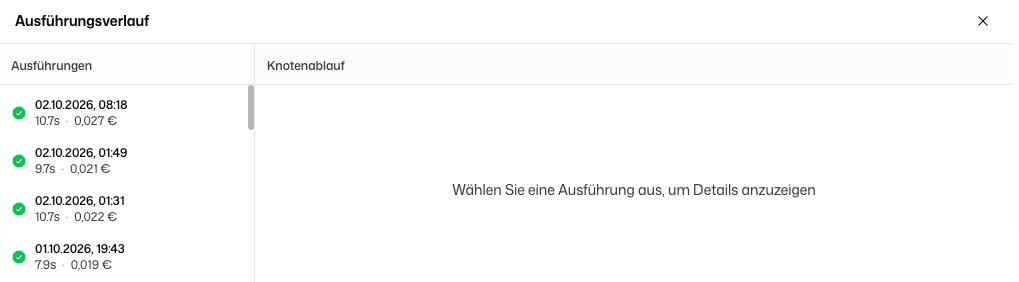
Solange eine vergangene Ausführung angezeigt wird, steht oben ein Hinweis auf den Nur-Lesen-Modus, und Sie können nichts bearbeiten. Schließen Sie das Panel, um zurückzukehren. Während eine Ausführung läuft, ist der Verlauf nicht verfügbar.
Eine Ausführung wird 90 Tage nach ihrem Ende gelöscht, zusammen mit den Dateien, die sie erhalten oder erzeugt hat (zum Beispiel Formular-Uploads). Eine Ausführung, die noch wartet, auf eine Freigabe oder eine Verzögerung, bleibt erhalten, bis sie beendet ist. Die Abrechnung bleibt davon unberührt.
KI-Chat-Assistent
Die Schaltfläche mit dem Funkelsymbol unten links öffnet den Assistenten. Er baut einen Workflow nach Ihrer Beschreibung, ändert Knoten, führt Tests aus und erklärt Fehler. Sie können auch einen Export aus Zapier, n8n oder Make in den Chat einfügen und ihn umwandeln lassen.
Der Assistent wird wie der normale Chat über Ihre Lizenz abgerechnet, nicht über das Workflow-Budget. Einzelheiten unter Abrechnung.
Der Assistent arbeitet an dem Workflow, der geöffnet ist. Bitten Sie um eine Änderung, baut oder bearbeitet er den Workflow selbst: Er fügt Nodes hinzu und verbindet sie, richtet Verbindungen ein, führt Tests aus und setzt Wiederherstellungspunkte, zu denen Sie zurückkehren können. Darüber hinaus kann er, was der Haupt-Chat kann: im Web suchen, den Agentenmodus mit Ihren verbundenen Integrationen nutzen, Bilder erzeugen, Skills nutzen und hochgeladene Dateien verarbeiten. „Such im Web nach der API-Dokumentation und bau einen Workflow, der …“ funktioniert also in einer Nachricht.
Was der Assistent im Chat über eine Integration erledigt, passiert einmal und sofort. Ein Schritt, der bei jedem Lauf passieren soll, muss ein Node im Workflow sein.
Teilen, exportieren und duplizieren
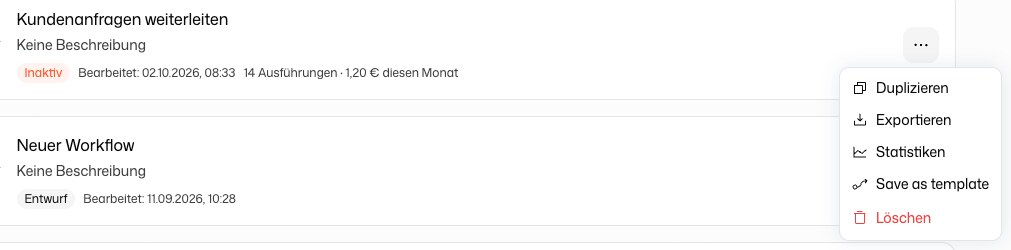
Das Menü ⋯ jeder Workflow-Karte in der Übersicht enthält:
- Duplizieren: legt eine Kopie an.
- Exportieren: lädt den Workflow als JSON-Datei herunter. Workflow importieren in der Übersicht liest eine solche Datei wieder ein.
- Statistiken: öffnet die Statistik des Workflows.
- Teilen: gibt Gruppen oder einzelnen Benutzern Bearbeiten, Lesen oder Kein Zugriff. Der Eintrag erscheint nur bei Workflows, die Ihnen gehören, in einer Organisation und wenn Ihre Rolle die Berechtigung hat, Workflows zu teilen. Sonst fehlt Teilen im Menü.
- Save as template (so beschriftet, auch in der deutschen Oberfläche): siehe Vorlagen.
- Löschen: entfernt den Workflow nach einer Rückfrage.
Wenn Sie einen Workflow teilen, werden die darin genutzten Integrationsverbindungen mitgeteilt, allerdings nur für die Ausführung dieses Workflows. Der Dialog listet diese Verbindungen und zeigt, ob eine davon auch außerhalb des Workflows Geteilt ist. Workflows, die andere mit Ihnen teilen, finden Sie im Reiter Mit mir geteilt.
Tastenkürzel
| Kürzel | Aktion |
|---|---|
Strg/Cmd + Z | Rückgängig |
Strg/Cmd + Y oder Strg/Cmd + Umschalt + Z | Wiederholen |
Strg/Cmd + C | Ausgewählte Knoten kopieren |
Strg/Cmd + V | Knoten einfügen |
Rücktaste | Ausgewählten Knoten oder Kante löschen |
Solange der Cursor in einem Eingabefeld steht, wirken die Kürzel nicht.