Datentabellen
Dauerhafte Tabellen, die Workflows über viele Ausführungen hinweg lesen und beschreiben
Datentabellen sind eine kleine Datenbank für Ihre Workflows. Die Ausgaben eines Knotens gibt es nur während einer Ausführung; Zeilen in einer Datentabelle bleiben, bis Sie sie ändern oder löschen.
Einsatzbeispiele
- Fortschritt merken: welche Einträge schon verarbeitet sind, wann ein Workflow zuletzt lief
- Ergebnisse sammeln: eine Zeile pro Ausführung, später ausgewertet
- Daten zwischen Workflows weitergeben: ein Workflow schreibt, ein anderer liest
- Stammdaten nachschlagen: Einstellungen oder Zuordnungen, die ein Workflow zur Laufzeit braucht
- Protokoll führen: festhalten, was ein Workflow getan hat
Eine Datentabelle anlegen
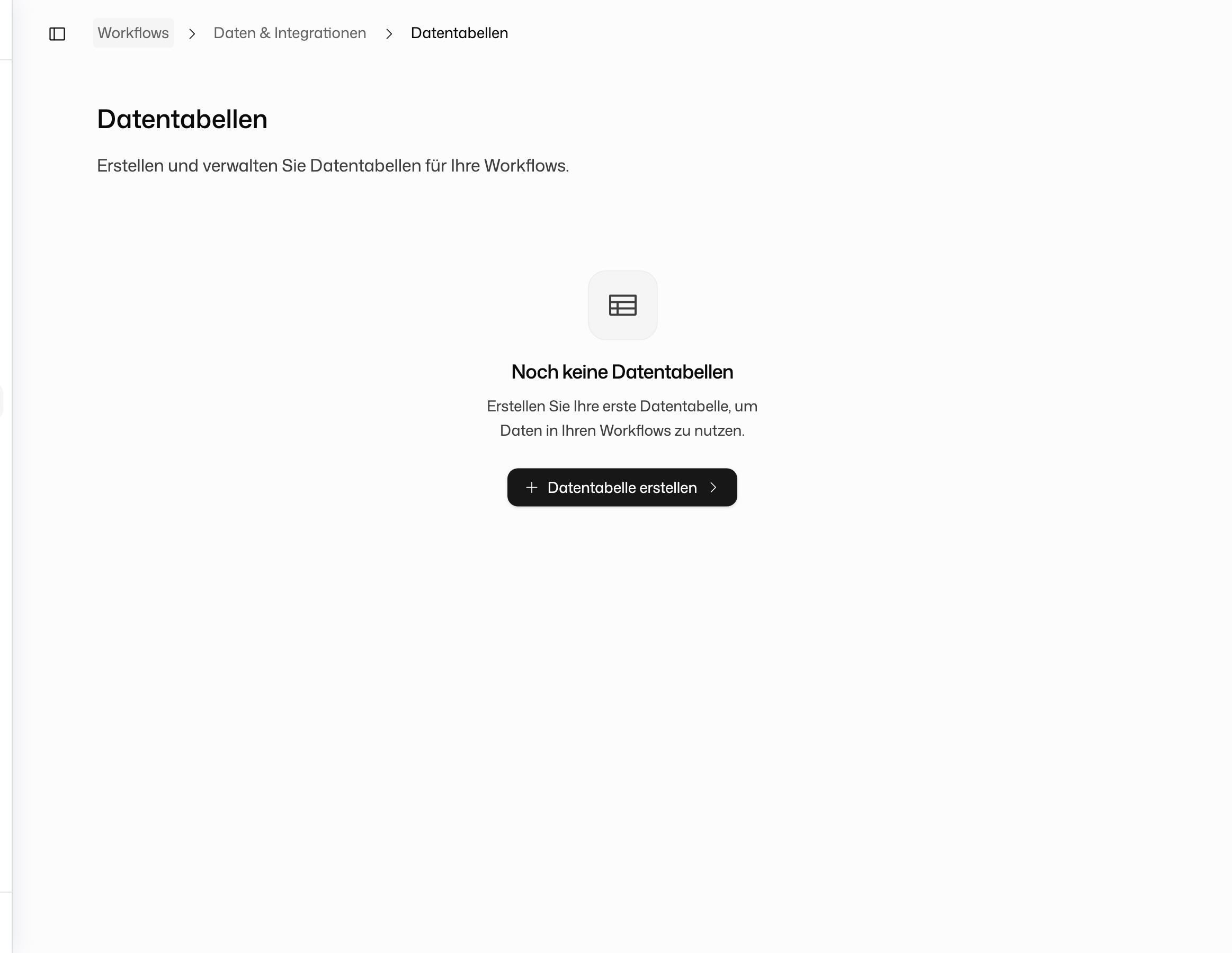
Öffnen Sie Datentabellen unter Daten & Integrationen in der Seitenleiste von Workflows. Das Menü zum Anlegen bietet drei Wege:
- Leere Tabelle erstellen: legt eine Tabelle namens „Neue Datentabelle“ an und öffnet sie. Die Spalten legen Sie im Reiter Schema fest.
- Aus CSV importieren und Aus Excel importieren: ein Assistent in drei Schritten, Datei importieren, Spalten konfigurieren und Import bestätigen. Er nimmt CSV- und Excel-Dateien (.xlsx, .xls) an. Bei Excel wählen Sie das Tabellenblatt. Für jede Spalte legen Sie Schlüssel und Typ fest und sehen eine Vorschau der Daten.
Spalten
Jede Spalte hat einen Schlüssel, über den Workflows sie ansprechen, eine Bezeichnung und einen Typ:
| Typ | Für |
|---|---|
| Text | Beliebigen Text |
| Zahl | Zahlen |
| Boolean | Ja oder nein |
| Datum/Zeit | Datumsangaben und Zeitstempel |
Die Spalte _id entsteht automatisch und enthält für jede Zeile eine eindeutige Nummer.
Eine Tabelle ansehen und bearbeiten
Öffnen Sie eine Tabelle, um sie zu bearbeiten. Der Editor hat drei Reiter:
- Daten: Zeilen durchsehen, Werte direkt ändern, Zeile hinzufügen, Zeilen löschen und die Tabelle als CSV, JSON oder Excel Exportieren, wahlweise nur mit bestimmten Spalten
- Schema: Spalten mit Neue Spalte hinzufügen anlegen und ändern
- Einstellungen: Name, Beschreibung, Tabellen-ID und Erstellungsdatum
Eine Tabelle gehört der Person, die sie angelegt hat. Ihre Workflows können Ihre Tabellen nutzen. Teilen Sie einen Workflow, behalten seine Ausführungen den Zugriff auf die Tabellen, die er verwendet.
Eine Tabelle archivieren
Um eine Tabelle zu entfernen, archivieren Sie sie in der Übersicht. Eine archivierte Tabelle ist nicht mehr sichtbar und kann von Workflows nicht mehr genutzt werden.
Tabellen in Workflows nutzen
In der Knotenauswahl bietet Integrationen → Datentabellen die Knoten Zeilen abrufen, Zeile einfügen, Zeilen aktualisieren und Zeilen löschen. Die Integration Data Table ergänzt Find First Row, Upsert Row und Count Rows. Ein- und Ausgaben aller sieben stehen auf der Seite der Integration Datentabelle.
Bewährte Vorgehensweisen
Setzen Sie ein Limit. Zeilen abrufen ohne Filter liefert jede Zeile. Mit Limit und Offset verhindern Sie, dass große Tabellen einen Knoten überfluten.
Nutzen Sie Upsert bei wiederholten Eingaben. Kann ein Workflow denselben Eintrag zweimal verarbeiten, etwa nach einem erneuten Webhook-Aufruf, vermeidet Upsert Row doppelte Zeilen.
Lassen Sie folgenreiche Schritte bestätigen. Schalten Sie für Knoten, die Zeilen ändern oder löschen, Genehmigung erforderlich ein, wenn Fehler teuer wären.
Räumen Sie auf. Ein geplanter Workflow, der alte Zeilen löscht, verhindert, dass Tabellen endlos wachsen.