Datenaufbewahrung
Festlegen, wie lange Ihre Dialoge gespeichert bleiben, und alle auf einmal löschen
Unter Einstellungen → Datenaufbewahrung steuern Sie, wie lange DeutschlandGPT Ihre Dialoge aufbewahrt, und löschen bei Bedarf Ihren gesamten Verlauf.
Speicherdauer festlegen
Wählen Sie unter Automatisches Löschen von Dialogen, wie lange ein Dialog aufbewahrt wird, bevor er automatisch gelöscht wird: Täglich, Wöchentlich, Monatlich, Quartalsweise, Jährlich oder Nie. Nie bewahrt Dialoge auf, bis Sie sie selbst entfernen. Die Zeile unter der Auswahl nennt, was gerade gilt, zum Beispiel dass Ihre Dialoge endgültig gelöscht werden, sobald sie älter als eine bestimmte Zahl von Tagen sind.

Ihre Organisation kann eine längstmögliche Aufbewahrung vorgeben. Dann steht an der Einstellung Obergrenze Ihrer Organisation mit dem vorgegebenen Zeitraum. Sie können immer einen kürzeren Zeitraum wählen, nie einen längeren. Ältere Dialoge werden auch dann gelöscht, wenn Sie vorher einen längeren Zeitraum gewählt hatten. Administratoren sehen daneben den Link In den Organisationseinstellungen ändern.
Wird ein Dialog automatisch gelöscht, werden die Dateien, die Sie darin angehängt haben, und die Dateien, die die KI darin erzeugt hat, mit ihm gelöscht, auch aus den Generierten Dateien. Eine Datei, die noch anderswo verwendet wird, bleibt erhalten: eine Projekt- oder Ordnerdatei, das Wissen eines Custom GPT oder eine Datei, die einer Ihrer anderen Dialoge oder einer Ihrer geteilten Links noch enthält.
Enthält Ihr Tarif kein automatisches Löschen, sehen Sie statt der Auswahl Tarif upgraden. In einer Organisation führt die Schaltfläche zur Abrechnung der Organisation und erscheint nur, wenn Sie die Abrechnung verwalten dürfen; alle anderen Mitglieder sehen stattdessen den Hinweis, sich an ihre Administration zu wenden.
Alle Dialoge löschen
Klicken Sie unter Alle bisherigen Dialoge löschen auf Löschen und bestätigen Sie, um alle Dialoge dauerhaft zu entfernen.
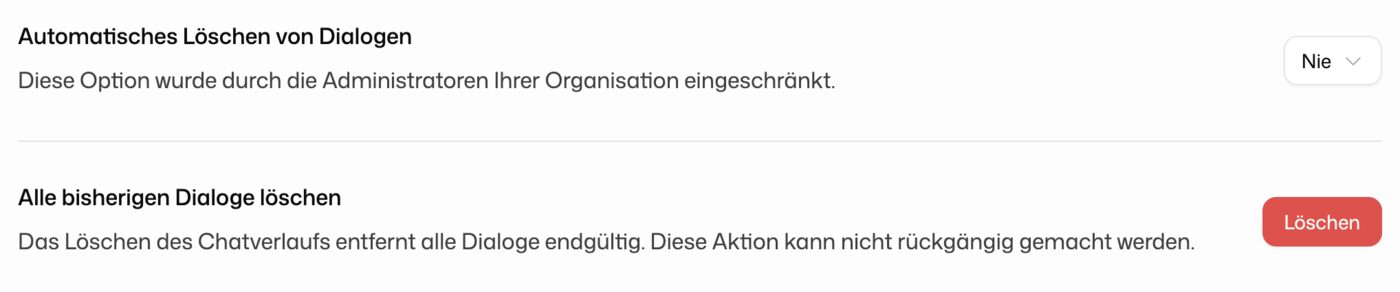
Das Löschen des Verlaufs ist unwiderruflich. Einmal entfernte Dialoge lassen sich nicht wiederherstellen.