Geplante Aufgaben
Wiederkehrende oder einmalige Aufgaben im Chat anlegen und hier ausführen, bearbeiten, pausieren und löschen.
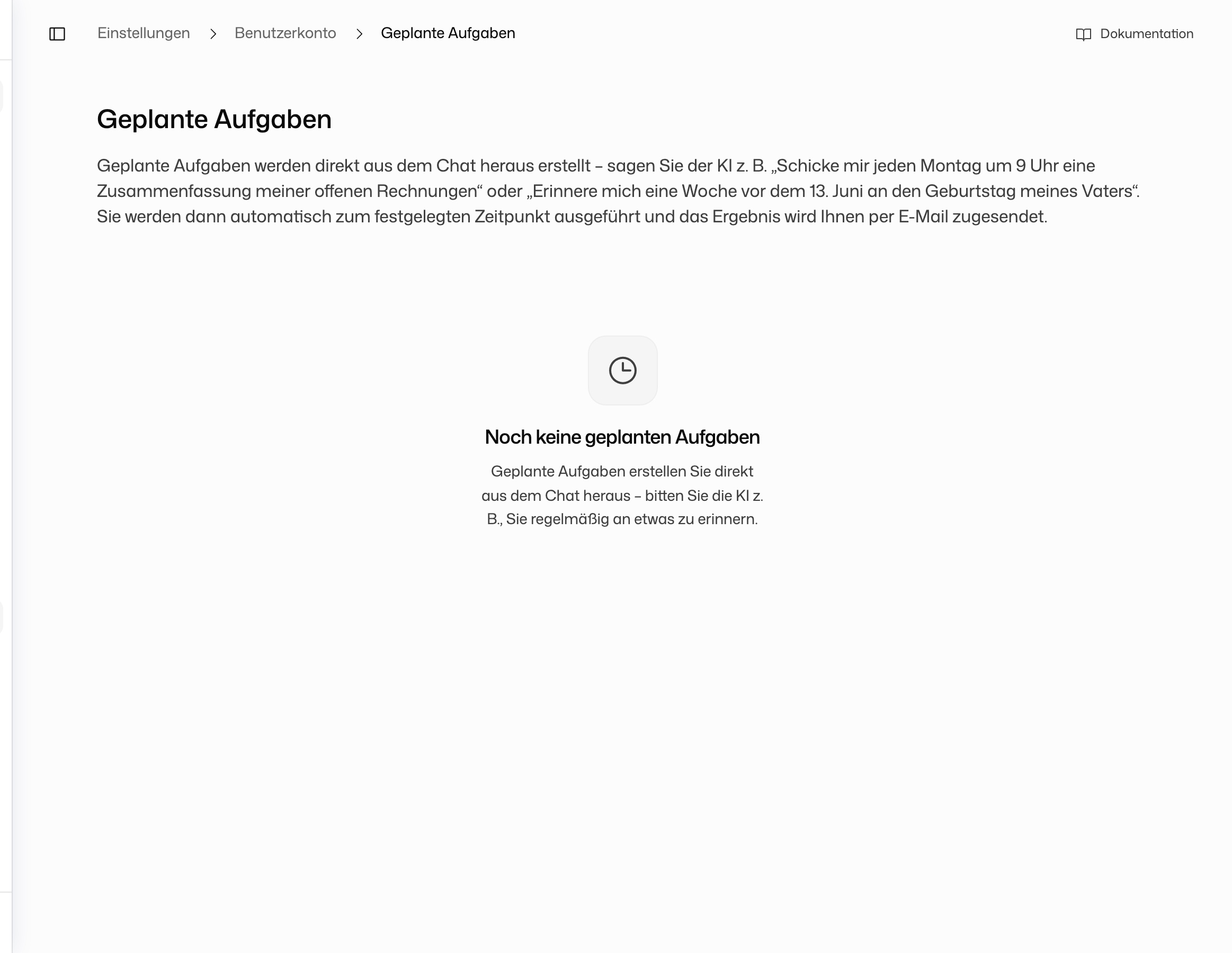
Eine geplante Aufgabe ist eine Chat-Anfrage, die nach einem Zeitplan von selbst läuft, zum Beispiel ein täglicher Nachrichtenüberblick um 7 Uhr. Jeder Lauf schickt Ihnen das Ergebnis per E-Mail, in der mobilen App kommt zusätzlich eine Push-Benachrichtigung. Ihre Aufgaben finden Sie unter Einstellungen → Geplante Aufgaben.
Sie brauchen die Rollenberechtigung „Geplante Aufgaben anlegen und verwalten“. Sehen Sie die Seite nicht, wenden Sie sich an Ihre Administration.
Aufgabe anlegen
Aufgaben legen Sie im Chat an. Sagen Sie dem Modell, was es wann tun soll, etwa „Schicke mir jeden Montag um 9 Uhr eine Zusammenfassung meiner offenen Rechnungen“ oder „Erinnere mich morgen um 15 Uhr daran, die Steuerberaterin anzurufen“. Es richtet die Aufgabe ein, und sie erscheint auf dieser Seite.
Ihre Aufgaben durchsehen
Jede Aufgabenkarte zeigt Namen und Status: Aktiv, Pausiert oder Abgeschlossen bei einer einmaligen Aufgabe, die bereits gelaufen ist. Ein Klick auf eine Karte öffnet die Detailansicht.
Die Detailansicht lesen
Die Detailansicht zeigt die Anweisungen, den Zeitplan mit der nächsten Ausführung, das verwendete Modell und wohin das Ergebnis geht. Darunter steht die Liste der Ausführungen. Wählen Sie eine aus, um ihr Ergebnis, die Dauer und die genutzten Tools zu sehen. Eine Ausführung, die vor ihrem Ende unterbrochen wurde, etwa durch einen Neustart des Servers, wird spätestens nach zwei Stunden mit Begründung als fehlgeschlagen markiert; die nächste Ausführung der Aufgabe ist davon nicht betroffen.
Aufgabe jetzt ausführen
Mit Jetzt ausführen starten Sie die Aufgabe sofort, unabhängig vom Zeitplan. Der Pfeil daneben bietet Ausführen ohne E-Mail, das nur das Ergebnis speichert, und Ausführen und E-Mail senden.
Aufgabe bearbeiten
Über Bearbeiten ändern Sie Name, Anweisungen, Zeitplan und Modell. Den Zeitplan stellen Sie täglich, wöchentlich oder monatlich ein, oder Sie beschreiben ihn unter Mit KI festlegen in eigenen Worten.
Das Modell bestimmt, was ein Lauf kostet. Ein Lauf wird über Ihre eigene Chat-Nutzung abgerechnet. Kontostandard nutzt immer Ihr aktuelles Standard-Chatmodell. Stellen Sie Ihren Standard auf ein teureres Modell um, wird auch jeder künftige Lauf der Aufgabe teurer. Ein Lauf arbeitet unbeaufsichtigt in vielen Schritten und kann auf einem Premium-Modell viel von Ihrem Budget verbrauchen. Soll der Verbrauch gleich bleiben, legen Sie für die Aufgabe ein festes Modell fest. Was Aufgaben verbraucht haben, zeigen Ihre Laufliste und die KI-Nutzung.
Freigaben bei geplanten Läufen
Während eine Aufgabe läuft, sitzt niemand vor dem Bildschirm, um einen Schritt freizugeben. Aufgaben fragen deshalb nicht nach. Eine Aktion auf „Jedes Mal fragen“ läuft ohne Karte, weil Sie die Aufgabe beim Anlegen autorisiert haben. Weiterhin gilt Nie erlauben unter Berechtigungen sowie alles, was Ihre Organisation abgeschaltet hat. Soll eine Aufgabe nie E-Mails senden oder Daten in einem verbundenen Dienst ändern, stellen Sie diesen Dienst oder das Schreiben allgemein auf Nie erlauben.
So kommen die Ergebnisse an
Jeder Lauf schickt Ihnen sein Ergebnis als eine E-Mail. Verlangen die Anweisungen der Aufgabe, Ihnen das Ergebnis zu mailen, ist das dieselbe E-Mail: Eine Mail ohne Anhang aus Ihrem verbundenen Outlook- oder Gmail-Konto, die nur an Sie geht, wird nicht verschickt, damit das Ergebnis nicht doppelt ankommt. Mails an andere Personen, Weiterleitungen, geplante Sendungen und Mails mit Anhang gehen weiterhin raus.
Aufgabe pausieren oder fortsetzen
Mit Pausieren und Fortsetzen stoppen Sie die geplanten Läufe oder starten sie wieder, ohne die Aufgabe zu löschen. Bestehende Aufgaben laufen auch dann weiter, wenn Ihnen die Berechtigung zum Anlegen später entzogen wird.
Ist Ihrem Konto keine aktive Lizenz zugewiesen, wird eine Aufgabe bei ihrem nächsten Lauf automatisch pausiert, und Sie erhalten einmalig eine E-Mail dazu. Sobald Ihnen wieder eine Lizenz zugewiesen ist, setzen Sie die Aufgabe mit Fortsetzen fort.
Aufgabe löschen
Klicken Sie in der Detailansicht auf Löschen. Damit werden die Aufgabe und ihr Zeitplan dauerhaft entfernt.