API-Schlüssel
API-Schlüssel für die Platform API erstellen, einschränken, deaktivieren und löschen.
API-Schlüssel authentifizieren Ihre Anfragen an die Platform API. Jeder Schlüssel gehört zu Ihrem Workspace und wird aus dessen Guthaben bezahlt.
Schlüssel erstellen
Öffnen Sie API-Schlüssel und klicken Sie auf API-Schlüssel hinzufügen. Vergeben Sie einen Namen, der den Zweck beschreibt, etwa backend-produktion, datenpipeline oder dev.
Im selben Dialog legen Sie fest, was der Schlüssel darf. Die Voreinstellungen sind bewusst eng:
- Modellberechtigungen: alle Modelle, wobei Nur DSGVO-konforme Modelle (in der EU/DE gehostet) eingeschaltet ist.
- Dokumentenordner-Berechtigungen und Spezialanwendungen-Berechtigungen: keine. Wählen Sie die Ordner und Spezialanwendungen aus, die der Schlüssel braucht, sonst erreicht er keine davon.
- Monatliches Ausgabenlimit: aus. Schalten Sie Ausgabenlimit aktivieren ein und tragen Sie das Limit (EUR) ein.
- Admin-Berechtigungen: keine. Sie lassen sich nur hier beim Anlegen setzen.
Klicken Sie auf API-Schlüssel erstellen. Der vollständige Schlüssel beginnt mit sk_ und erscheint einmalig unter Schlüssel speichern. Übernehmen Sie ihn sofort in einen Secrets-Manager oder eine Umgebungsvariable. Er lässt sich nicht erneut anzeigen.
Geht ein Schlüssel verloren, legen Sie einen neuen an und löschen den alten. Ein verlorener Schlüssel lässt sich nicht wiederherstellen.
Alle Optionen erklärt die Seite Berechtigungen.
Schlüssel verwenden
Senden Sie den Schlüssel in jeder Anfrage als Bearer-Token im Authorization-Header:
POST /platform-api/api/v2/chat/completions
Authorization: Bearer YOUR_API_KEY
Content-Type: application/json
Der Anthropic-kompatible Endpunkt nimmt denselben Schlüssel im Header x-api-key entgegen, dort sendet ihn das Anthropic-SDK.
Schlüssel deaktivieren oder löschen
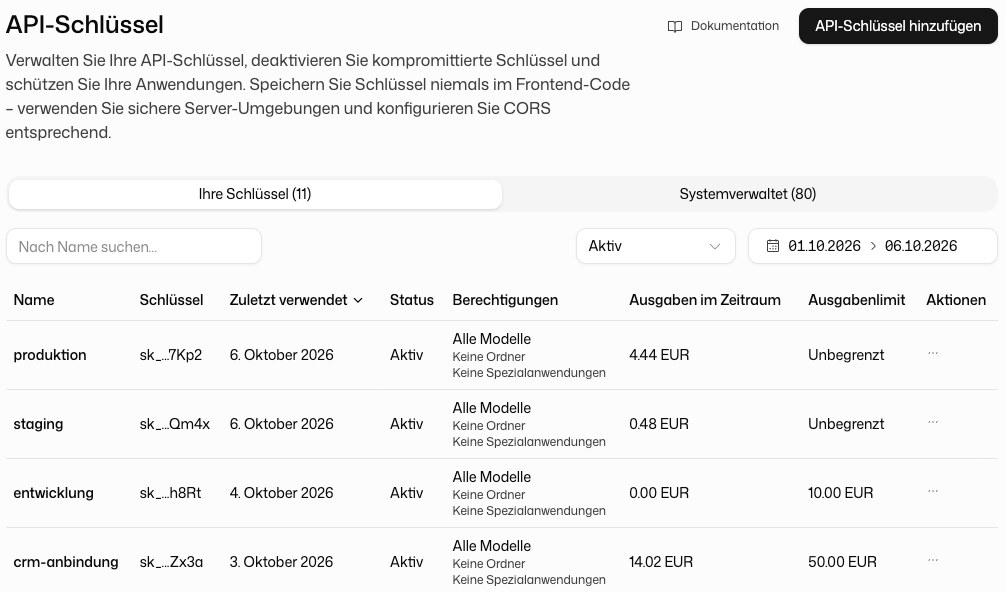
Die Liste zeigt jeden Schlüssel als Aktiv oder Inaktiv. Nutzen Sie das Menü am Ende einer Zeile:
- Deaktivieren setzt einen Schlüssel aus. Anfragen damit liefern
401 Unauthorized, bis Sie ihn wieder Aktivieren. - Löschen schaltet den Schlüssel dauerhaft ab und entfernt ihn aus der Liste. Zur Bestätigung geben Sie den Namen des Schlüssels ein. Das lässt sich nicht rückgängig machen.
Im selben Menü finden Sie Berechtigungen bearbeiten und Ausgabenlimit bearbeiten.
Schlüssel finden
- Ihre Schlüssel listet die Schlüssel, die Personen angelegt haben. Systemverwaltet listet Schlüssel, die DeutschlandGPT für eigene Funktionen anlegt. Deren Berechtigungen lassen sich nicht ändern.
- Suchen Sie nach Namen, filtern Sie nach Status und sortieren Sie nach Name, Zuletzt verwendet oder Ausgaben im Zeitraum.
- Die Zeitraumauswahl bestimmt den Zeitraum der Ausgabenspalte, etwa Dieser Monat oder Letzte 30 Tage.
In einer Organisation sehen Administratoren mit vollen Rechten alle Schlüssel des Workspace. Alle anderen sehen nur die Schlüssel, die sie selbst angelegt haben.
Nutzung pro Schlüssel
Unter Nutzung sehen Sie Ausgaben und Tokens je Schlüssel und erkennen so, welche Integration am meisten verbraucht. Mehr dazu unter Dashboard.
Sicherheitsempfehlungen
- Ein Schlüssel pro Anwendung. Getrennte Schlüssel je Dienst oder Umgebung lassen sich einzeln sperren, ohne die anderen zu berühren.
- Schlüssel nie in die Versionsverwaltung einchecken. Bewahren Sie sie in Umgebungsvariablen oder einem Secrets-Manager auf.
- Schlüssel nie in Browser-Code einbauen. Wer die Seite öffnet, kann ihn auslesen.
- Regelmäßig rotieren. Neuen Schlüssel anlegen, die Anwendung umstellen, dann den alten löschen.
- Nutzung im Blick behalten. Ein plötzlicher Ausgabensprung bei einem Schlüssel ist oft das erste Zeichen für ein Leck.