Diese Anleitung baut einen vollständigen Workflow: Ein Formular nimmt eine Anfrage entgegen, ein KI-Agent fasst sie zusammen, und die Zusammenfassung landet in Slack.
Voraussetzungen
- Eine Rolle, mit der Sie Workflows lesen und anlegen dürfen. Fehlt Workflows in Ihrem Produktwechsler, wenden Sie sich an Ihre Administration.
- Eine Slack-Verbindung unter Einstellungen → Integrationen. Für das Beispiel taugt auch jede andere Integration.
1. Neuen Workflow anlegen
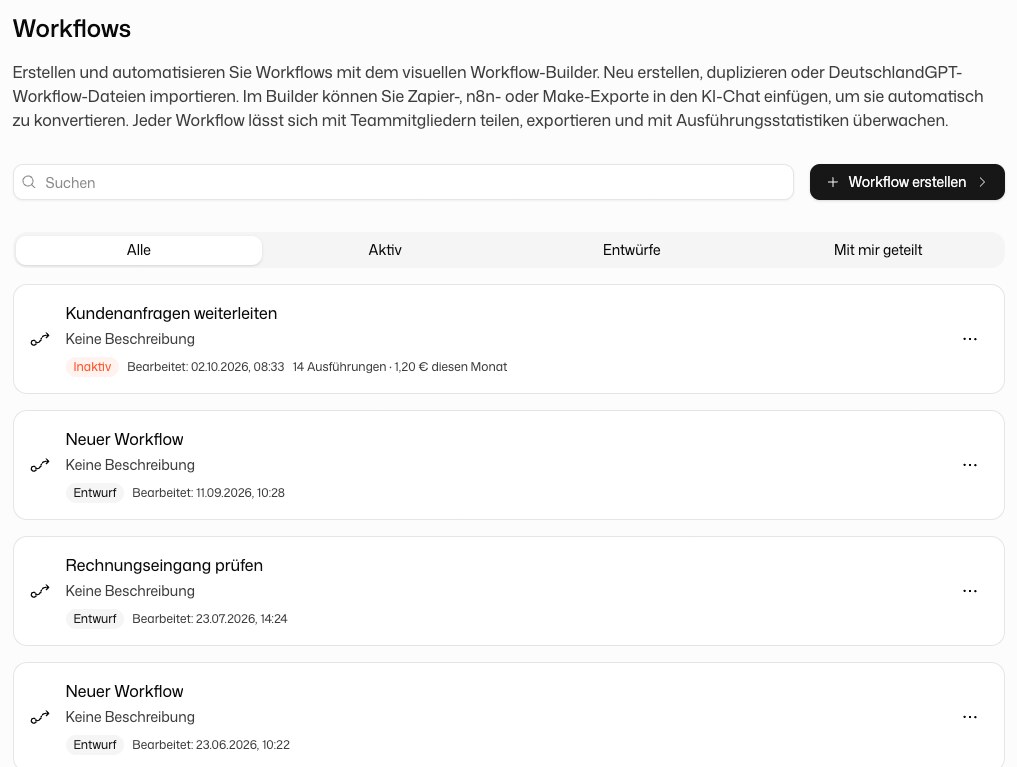
Öffnen Sie Workflows über den Produktwechsler und klicken Sie auf Neuer Workflow. Es erscheint kein Dialog: Ein Entwurf wird sofort angelegt und der Builder öffnet sich. Den Namen tragen Sie oben im Feld Workflow-Name ein. Jede Änderung wird automatisch gespeichert.
2. Trigger hinzufügen
Auf der leeren Arbeitsfläche wählen Sie den Trigger:
- Integrationen: startet bei einem Ereignis in einem verbundenen Dienst, etwa einer neuen E-Mail
- Geplant: läuft nach Zeitplan
- Manuell: Sie starten ihn selbst
- Formular: startet, wenn jemand ein Formular absendet
- Webhook: startet, wenn eine HTTP-Anfrage an einer eindeutigen URL eingeht
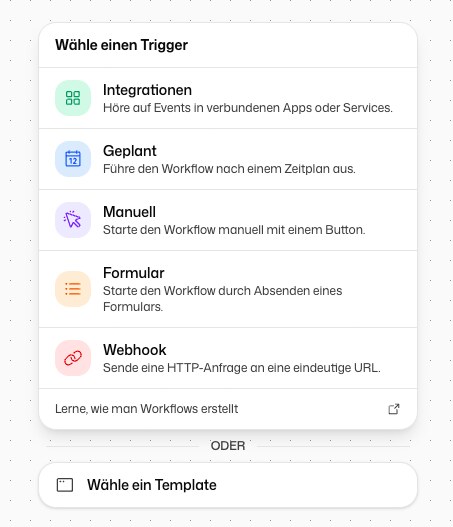
Wählen Sie Formular. Legen Sie im Panel rechts unter Form Fields zwei Felder an: ein Feld vom Typ Text mit dem Schlüssel name und ein Feld vom Typ Mehrzeiliger Text mit dem Schlüssel request.
Stellen Sie außerdem Access Control ein. Der Startwert ist Private (Only owner), dann können nur Sie das Formular öffnen. Mit Workspace (Members only) erreichen es angemeldete Kolleginnen und Kollegen, mit Public (Anyone) alle, die den Link haben. Diese Feldnamen zeigt der Knoten auch in der deutschen Oberfläche auf Englisch.
Ein Workflow hat genau einen Trigger. Sollen Eingaben aus mehreren Quellen kommen, bauen Sie getrennte Workflows, die jeweils einen gemeinsamen Subworkflow aufrufen.
3. KI-Agenten hinzufügen
Klicken Sie unten auf der Arbeitsfläche auf Knoten hinzufügen. Öffnen Sie in der Knotenauswahl Agenten und wählen Sie KI-Agent.
Konfigurieren Sie den Agenten im Panel rechts:
- Modell: Wählen Sie ein Modell.
- Task: Beschreiben Sie die Aufgabe und verweisen Sie auf die Formularfelder:
Prüfe die folgende Anfrage von {{formTrigger.outputs.formData.name}} und fasse sie knapp zusammen, mit empfohlenen nächsten Schritten:

{{formTrigger.outputs.formData.request}}
Der Teil vor .outputs ist der Variablenname des Knotens. Er entsteht beim Hinzufügen aus dem Titel des Knotens und kann in Ihrem Workflow anders lauten. Am sichersten nutzen Sie das Panel Variablen: Klicken Sie neben einem Feld auf Einfügen oder ziehen Sie es in die Eingabe.
4. Slack-Aktion hinzufügen
Fügen Sie einen weiteren Knoten hinzu und öffnen Sie Integrationen → Slack → Send Message.
- Verbindung: Ihre Slack-Verbindung
- Channel ID: der Zielkanal
- Text: die Nachricht mit der Ausgabe des Agenten:
Neue Anfrage von {{formTrigger.outputs.formData.name}}:

{{aiAgent.outputs.result}}
5. Workflow testen
Geben Sie dem Trigger zuerst Testdaten. Klicken Sie im Panel des Formular-Triggers auf Formular-Testdaten erstellen, füllen Sie das Formular aus und bestätigen Sie. Die Werte werden an den Trigger angeheftet.
Klicken Sie dann oben auf Test ausführen. Der Pfeil daneben bietet zwei Varianten:
- Testen (Testdaten verwenden): nutzt angeheftete Daten, wo ein Knoten welche hat. Angeheftete Knoten laufen nicht erneut.
- Frisch testen (alle Daten ignorieren): ignoriert alle angehefteten Daten und führt jeden Knoten aus.
Während des Tests zeigt die Arbeitsfläche den Status jedes Knotens. Ein Klick auf einen Knoten zeigt seine Ein- und Ausgaben.
Testläufe kosten echtes Geld, sobald KI-Knoten beteiligt sind, und die Slack-Nachricht wird wirklich gesendet. Damit wiederholte Tests günstig bleiben, heften Sie die Ausgabe teurer Knoten mit Daten anheften an.
6. Workflow bereitstellen
Trigger lösen erst aus, wenn Sie eine Version bereitgestellt haben. Bis dahin steht oben Inaktiv bis zur Bereitstellung.
Klicken Sie auf Bereitstellen. Wählen Sie im Fenster, ob die Versionsnummer um Patch, Minor oder Major steigt, tragen Sie eine Beschreibung (erforderlich) ein und klicken Sie auf Version v… bereitstellen. Das Fenster zeigt außerdem die Änderungen seit der letzten Version und unter Vorherige Versionen alle früheren Stände, die Sie wiederherstellen können.
Nach der ersten Bereitstellung zeigt der Schalter im Kopf Aktiv. Schalten Sie ihn aus, ruhen alle Trigger, ohne dass etwas gelöscht wird.
Was die Bereitstellung je Trigger bewirkt:
- Formular: Das Formular unter
/workflows/<Workflow-ID>/formgeht online. Die Formular-URL steht im Panel des Triggers. - Webhook: Die Webhook-URL im Panel des Triggers nimmt Anfragen an.
- Geplant: Der Zeitplan beginnt.
- Manuell: Es ändert sich nichts. Sie starten den Workflow mit Test ausführen im Builder.
7. Ausführungen verfolgen
Klicken Sie unten auf der Arbeitsfläche auf Verlauf. Der Ausführungsverlauf listet die Ausführungen der letzten 90 Tage mit Status, Dauer und Kosten. Wählen Sie eine aus, um Eingaben, Ausgaben, Protokoll und Fehler jedes Knotens zu sehen. Solange Sie eine vergangene Ausführung ansehen, ist die Arbeitsfläche schreibgeschützt.
Zahlen über längere Zeiträume liefert die Statistik des Workflows, erreichbar über das Kartenmenü in der Übersicht (Statistiken). Mehr unter Statistiken.