Dokumentenordner
Dateien hochladen und organisieren, damit die KI sie in Ihren Konversationen durchsuchen und referenzieren kann
Legen Sie Dateien in einem Ordner ab, dann kann die KI sie lesen und in Ihren Konversationen zitieren. Zugriffsrechte gelten immer: Die KI verwendet nur Dokumente, die Sie sehen dürfen.
Ordner erstellen und Dokumente hinzufügen
Ordner anlegen
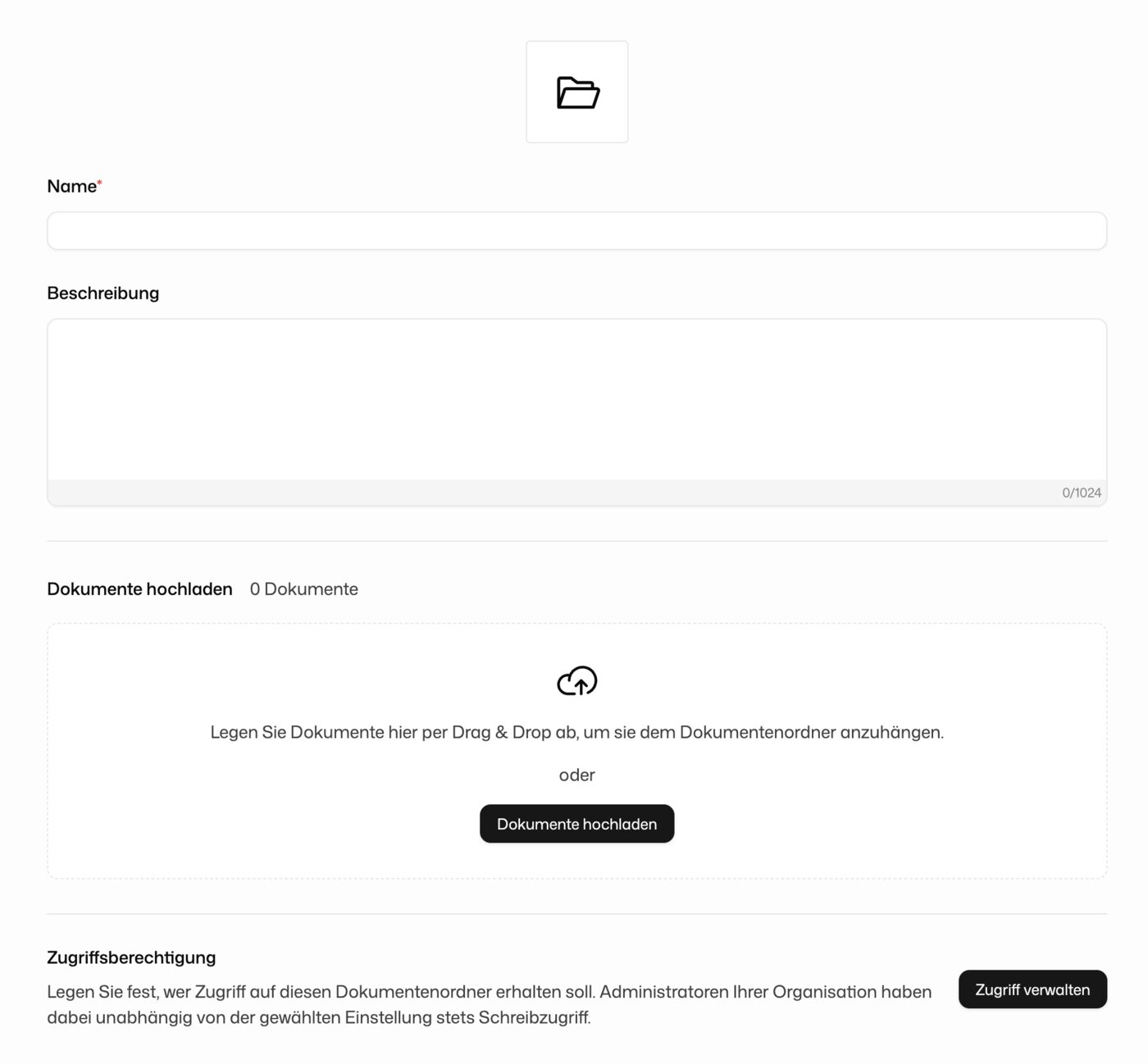
Klicken Sie auf Ordner erstellen. Vergeben Sie einen Namen (Pflichtfeld), damit Sie und die KI den Ordner in der Liste erkennen. Fügen Sie eine Beschreibung hinzu (bis 1.024 Zeichen), um Zweck oder Inhalt festzuhalten. So finden Sie den richtigen Ordner später schneller.
Dokumente hochladen
Ziehen Sie Dateien per Drag & Drop auf den Upload-Bereich oder klicken Sie auf Dokumente hochladen. Der Ordner zeigt die Anzahl der enthaltenen Dokumente, und die Dateiliste nennt für jedes Dokument Name, Größe und Erstellungsdatum. Einzelne Dateien entfernen Sie über das ⋯-Menü neben dem jeweiligen Eintrag.
Zugriff auf einen Ordner steuern
Klicken Sie auf Zugriff verwalten, um festzulegen, wer den Ordner anzeigen oder verwenden darf. Im Browser öffnen Sie dazu den Ordner und finden die Schaltfläche im Abschnitt Zugriffsberechtigung. In der Desktop-App steht Zugriff verwalten im Menü ⋯ des Ordners. Administratoren Ihrer Organisation behalten stets Schreibzugriff, unabhängig von Ihrer Einstellung.
Das Teilen eines Ordners mit anderen Mitgliedern Ihrer Organisation erfordert die passende Berechtigung. Wenn Sie die Freigabe-Option nicht sehen oder anderen keinen Zugriff gewähren können, wenden Sie sich an Ihren Organisationsadministrator.
Ordner im Chat nutzen
Schalten Sie im Menü Werkzeuge neben dem Eingabefeld den Agentenmodus ein. Seine Quellenliste enthält jeden Dokumentenordner, den Sie nutzen dürfen, jeweils mit eigenem Häkchen. Haken Sie die Ordner an, die das Modell durchsuchen soll. Siehe Agentenmodus.
Ihre Ordner finden
Die Ordnerliste ist in drei Tabs unterteilt:
| Tab | Inhalt |
|---|---|
| Alle | Alle für Sie sichtbaren Ordner |
| Mit mir geteilt | Ordner, die andere Nutzer mit Ihnen geteilt haben |
| Von mir erstellt | Ordner, die Sie selbst erstellt haben |
Ordner löschen
Klicken Sie unten in den Ordnereinstellungen auf Ordner löschen. Das Löschen ist dauerhaft: Jedes enthaltene Dokument ist danach unwiderruflich weg.
Das Löschen eines Ordners lässt sich nicht rückgängig machen, und alle enthaltenen Dokumente werden dauerhaft entfernt. Laden Sie vorher alles herunter, was Sie behalten möchten.